QuickQ 使用时如何检测网络状态
QuickQ 使用时如何检测网络状态,其实只要从连接是否稳定、速度如何、能不能正常访问常用网站三方面来判断:先看能否打开网页或视频,再看延迟和下载速度,最后留意连接是否经常掉线。只要掌握几个简单方法,就能快速判断 QuickQ 使用时的网络状态是否正常,
QuickQ 使用时如何检测网络状态,其实只要从连接是否稳定、速度如何、能不能正常访问常用网站三方面来判断:先看能否打开网页或视频,再看延迟和下载速度,最后留意连接是否经常掉线。只要掌握几个简单方法,就能快速判断 QuickQ 使用时的网络状态是否正常,不用复杂工具也能做到心里有数。下面按步骤展开说清楚,让你一边用 QuickQ,一边随时检测网络状态。
一、通过实际使用体验快速判断网络状态
1. 看网页和应用加载情况
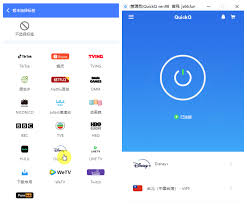
- 打开常用网站:在使用 QuickQ 时,先打开几个常用网站或常用应用,比如视频平台、社区、邮箱等,如果页面能在几秒内完整打开,图片和文字都能正常显示,说明当前 QuickQ 网络状态基本正常。
- 留意加载细节:如果网页经常卡在加载中、图片半天刷不出来、视频封面迟迟不出现,即使最终能打开,也说明 QuickQ 网络状态有些不稳定,需要进一步检查网络情况。

2. 通过视频播放流畅度来判断
- 直接点开视频:使用 QuickQ 连接后,打开一个清晰度较高的视频,观察是否能够秒开、是否需要长时间缓冲,如果视频能顺畅播放切换进度条也不卡,说明 QuickQ 网络状态良好。
- 注意清晰度变化:如果视频自动降清晰度,或者每看一会儿就开始转圈圈等待缓冲,这往往代表 QuickQ 当前的线路质量一般,网络状态不稳定,可能需要切换节点再次检测。
二、通过简单的系统工具检测网络状态
1. 利用系统自带网络图标观察
- 查看连接状态:不论是电脑还是手机,在使用 QuickQ 前后都可以看系统右下角或顶部的网络图标,如果图标显示网络已连接并且没有感叹号,说明基础网络是通的,再配合 QuickQ 就能保证整体连接状态正常。
- 对比前后变化:先断开 QuickQ,看网页是否正常,再连上 QuickQ 看访问速度是否变化,如果连接后反而变得特别慢,有时也能说明 QuickQ 当前节点网络状态一般,需要换线路再试。
2. 使用测试延迟的简单方法
- 测试一个常用网站:在电脑上可以用系统自带的终端或命令工具,向一个常见网站发送几个测试请求,观察延迟变化,在连接和未连接 QuickQ 时分别试一次,延迟均匀且没有大量丢失,说明 QuickQ 网络状态稳定。
- 结合时间段判断:如果白天测试延迟偏高,晚上又恢复正常,有可能是使用同一条 QuickQ 线路的人太多了,导致网络状态时好时坏,这时可以在高峰时段更换节点,测试完再确定哪条线路更加稳定。
三、通过 QuickQ 内部表现判断网络状态
1. 观察连接是否顺利
- 连接时长:点击 QuickQ 连接按钮后,如果几秒钟内就显示连接成功,通常代表线路可用,网络状态正常,如果频繁连接失败、长时间停留在连接中,一般就说明当前节点有问题或者外部网络不稳。
- 连接后状态变化:连接成功后,连续使用一段时间 QuickQ 看看会不会自动断开,如果偶尔断一次还好,但如果频繁掉线,就可以判断 QuickQ 网络状态不佳,需要更换节点或者检查本地网络。
2. 对比不同节点的使用效果
- 多试几个节点:在使用 QuickQ 时,不要只用一个节点,建议多选几个地区的线路,分别连接后打开同样的网站或应用,感受打开速度和流畅度,哪个最快最稳,就说明哪个节点的 QuickQ 网络状态更好。
- 记录好用节点:在日常使用中,可以把那些一直比较稳定的节点记下来,后续只要发现 QuickQ 网络状态不好,就优先切换到这些线路,减少反复测试的时间,提高使用效率。
四、通过下载和上传情况检测网络状态
1. 通过文件下载速度来判断
- 使用常见下载场景:用 QuickQ 连接后,从常用平台下载一个体积不算太大的文件,查看下载速度变化,如果速度稳定且接近你平时的网络水平,说明 QuickQ 网络状态较好,没有明显拖累整体速度。
- 注意速度波动:如果一会儿很快,一会儿几乎停住,特别是经常从几十兆突然降到几百K,说明 QuickQ 当前线路的网络状态波动大,不适合长时间下载或连着看高清视频。

2. 通过上传、同步等操作进行检测
- 看云盘和相册同步:在使用 QuickQ 时,可以观察云盘上传文件或手机相册自动备份的情况,如果进度条稳定前进、不会频繁暂停,说明 QuickQ 网络状态和本地网络配合得还不错。
- 对比不同时间段:如果工作日白天同步明显比晚上慢,或者假期期间明显卡顿,可以推断是 QuickQ 部分节点在高峰时期拥挤,网络状态受影响,这时试着换一个区域的服务器,重新上传看看是否有所改善。
五、通过日常细节习惯长期监控网络状态
1. 养成连接前后的对比习惯
- 先测本地再用 QuickQ:每次长时间使用前,可以先不连接 QuickQ 测试一下本地网络,比如打开几个常用网站、刷一会儿视频,确认本地网没问题,再连 QuickQ,这样更容易判断问题是在 QuickQ 网络状态上还是在本地网络上。
- 一旦变卡就先排查:如果平时用 QuickQ 一直很顺畅,突然变得非常卡,可以先断开连接再试试本地网络,如果本地也卡,那就不是 QuickQ 的问题;如果本地正常,一连 QuickQ 就变慢,那基本可以认定是 QuickQ 当前线路网络状态不稳定。
2. 做好使用记录方便以后选择
- 记录时间与节点:可以简单记下使用 QuickQ 的时间段和使用的节点,比如晚上用某个地区非常顺畅,白天同一个节点就不太行,这样久而久之就能摸清哪些时段适合用哪些线路,减少碰运气的情况。
- 结合使用场景选择:看视频、玩游戏、下载文件和只是浏览网页,对 QuickQ 网络状态的要求不同,平时使用时可以多尝试不同节点,在这些场景下分别感受,找到最适合自己的线路组合,让 QuickQ 使用时检测网络状态变成一种自然习惯,从而在需要稳定连接的时候心里有数并且能快速做出调整,最终让 QuickQ 使用时如何检测网络状态不再是难题。
相关文章

QuickQ电脑版如何选择加密协议?
QuickQ电脑版如何选择加密协议,其实可以先记住一句话:优先选更安全稳定的协议,其次再看网速和设备表现,一般先用官方推荐,再根据自己的使用体验慢慢调。多数人只需要在常用的两三种协议里切换,对比一下速度和延迟,就能找到比较适合自己的组合。Quic
阅读更多 →
QuickQ 官网会员权益有哪些?
QuickQ 官网会员权益包括不同等级可享受的专属功能(如加速服务、高级搜索、免费额度)、优先客服与技术支持、定期优惠与活动、隐私与数据保护、账户与权限管理、退款与保障流程等,具体内容可以在会员中心查看并根据会员等级享受相
阅读更多 → QuickQ 官网是否支持节点状态查看
QuickQ 官网支持查看节点状态,用户可以在登录后看到节点的在线情况、延迟和基础负载信息,并根据这些数据自由切换线路。对于经常看视频、打游戏、远程办公的人来说,这个功能很关键,可以减少踩坑时间。很多人在搜索“QuickQ 官网是否支持节点状态查看”这个问题,核心就
阅读更多 →