使用QuickQ时如何更改连接模式?
使用QuickQ时如何更改连接模式,其实就是在不同网络环境下切换更合适的线路,比如从智能模式改成全局模式,或者改成只加速浏览器等。一般步骤都是:打开QuickQ主界面,找到连接模式按钮或设置入口,在模式列表里选择需要的模式,应用保存后重新连接
使用QuickQ时如何更改连接模式,其实就是在不同网络环境下切换更合适的线路,比如从智能模式改成全局模式,或者改成只加速浏览器等。一般步骤都是:打开QuickQ主界面,找到连接模式按钮或设置入口,在模式列表里选择需要的模式,应用保存后重新连接即可。下面从手机、电脑不同场景,把具体做法和注意点都展开说清楚,方便你在用QuickQ时随时调整连接模式,让网络更稳定更顺手。
一、QuickQ连接模式有哪些选择
1. 常见模式类型
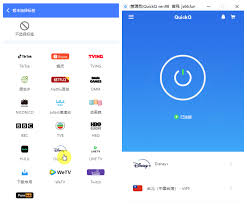
- 使用QuickQ时如何更改连接模式,首先要搞清楚模式的种类,一般会有智能模式、全局模式、分应用模式几种,名字可能略有差别,但意思差不多;
- 智能模式通常是只走被限制的网站,全局模式是所有流量都经过QuickQ,分应用模式则是你自己选哪些软件或浏览器通过QuickQ,选之前先想好自己的需求。
2. 不同模式适合的场景
- 使用QuickQ时如何更改连接模式,如果你只想打开几个特定网站,用智能模式就够了,既省流量又不容易影响本地服务;
- 如果你所在的网络环境比较严格,经常打不开很多站点,那全局模式更稳,而只想让某个浏览器走QuickQ,就选分应用或浏览器模式。
二、在手机上使用QuickQ时如何更改连接模式

1. 安卓手机上的切换步骤
- 使用QuickQ时如何更改连接模式,在安卓手机上一般是打开QuickQ主界面,找到底部或顶部的“模式”“路由”“连接方式”等入口,点进去就能看到不同模式选项;
- 选中智能、全局或分应用后保存,再回到主界面断开当前连接,重新连接一次,这样新的连接模式才能真正生效,不然可能还是旧模式。
2. 苹果手机上的切换要点
- 使用QuickQ时如何更改连接模式,在苹果手机上步骤差不多,但有时设置入口在右上角的小齿轮里,需要先点设置,再找到模式、路由规则之类的选项;
- 切换模式后,如果出现连接不上或一直转圈的情况,可以先关闭QuickQ开关,稍等几秒再打开,必要时在手机系统里把相关网络配置删除后重新连接。
三、在电脑上使用QuickQ时如何更改连接模式
1. Windows电脑上的模式调整
- 使用QuickQ时如何更改连接模式,在Windows电脑上打开QuickQ客户端,一般左侧或顶部会显示模式栏,比如“智能”“全局”“仅浏览器”等,你可以直接点选;
- 有些版本会把模式放在“设置”“高级设置”里,需要先进去再切换,选好后记得点击保存或确定,然后断开当前连接,再点一次连接按钮。
2. Mac电脑上的细节注意
- 使用QuickQ时如何更改连接模式,在Mac上客户端外观不太一样,多数会把模式集成在菜单栏小图标里,点一下图标,在弹出的菜单里就能看到模式选项;
- Mac系统对网络权限比较敏感,如果更改模式后QuickQ弹出权限提示,一定要允许,不然模式虽然选了,但实际网络不会按新的模式去走连接。
四、根据网络情况使用QuickQ时如何更改连接模式
1. 网络受限时的切换思路
- 使用QuickQ时如何更改连接模式,如果你发现原来一直能用的智能模式突然变得很慢或经常断,那可以尝试改成全局模式,再换一条不同地区的线路测试;
- 在办公室、校园网、酒店网这种限制比较多的环境里,全局模式通常成功率更高,但也要留意本地内网服务,如果有冲突,可先排查或切回原模式。
2. 日常浏览和下载的模式选择
- 使用QuickQ时如何更改连接模式,在日常只浏览网页、刷视频时,优先考虑智能模式或分应用模式,这样既能加速,又不太影响网银、网盘等本地服务;
- 如果你需要下载大文件、同步很多数据,又希望整体速度稳定,那可以短时间切成全局模式,用完再切回去,避免长期全局占用太多资源。
五、使用QuickQ时如何更改连接模式时的常见问题
1. 切换模式后连接失败怎么处理
- 使用QuickQ时如何更改连接模式时,如果你刚切换完模式就发现一直连不上,先尝试换一个节点,再把模式临时改回原来的,看看能否恢复正常;
- 如果原模式能连,新模式不行,说明当前网络对某种连接方式更友好,可以保留当前可用模式,或者在设置里尝试调整端口、协议等简单选项后再测。
2. 切换模式后网速变慢的原因
- 使用QuickQ时如何更改连接模式时,遇到更改后网速下降,很可能是你改成了全局模式,所有软件都在占用带宽,这种情况下可以回到智能模式或分应用模式;
- 也有可能是当前节点本身负载太高,或者与你的地区距离太远,只要保持连接模式不变,去换几个节点测试,通常能找到速度更合适的组合,再根据需要微调模式。
使用QuickQ时如何更改连接模式,核心就是先选好适合当前网络和用途的模式,再配合合适的节点,多尝试几次找到稳定、顺手又不占用太多资源的连接方式。
相关文章

QuickQ注销后数据还能恢复吗?
可以恢复部分数据,也可能无法完全找回。QuickQ注销后数据能否恢复取决于注销方式、是否有备份以及平台数据保留时间。若希望找回,应尽快联系QuickQ客服并提供绑定信息与身份凭证,越早处理成功率越高。平台会保留匿名统计数据用于改进服务谨慎。QuickQ账号注销
阅读更多 →
QuickQ 官网404是什么意思?
QuickQ 官网出现 404 意味着你访问的那个具体页面不存在或无法被服务器找到,可能是你输入的网址错了、页面被删除或服务器配置有问题。如何快速判断是不是404错误以及第一时间要做什么核对地址和链接来源核对网址:先看浏览器地址栏的链接
阅读更多 →
QuickQ 下载是否支持升级覆盖
QuickQ 下载是否支持升级覆盖?明确地说,是支持的,而且操作并不复杂,大多数时候只需要按提示更新就行。很多人担心更新后配置会丢失、账号会出问题,其实只要注意几个细节,QuickQ 下载升级覆盖既能保持原有设置,又能
阅读更多 →