QuickQ 常见连接问题集中解答
QuickQ 常见连接问题集中解答在日常工作与学习中,QuickQ 的稳定连接直接决定效率。遇到网络故障时,快速判断原因并给出可执行的解法,比盲目排查更省时。本文汇总最常见的问题及系统化排查步骤,帮助你迅速恢复上网。无法连接到网络的 QuickQ 设备首先检查物理连接与指示灯状态;若信号受阻,尝
QuickQ 常见连接问题集中解答
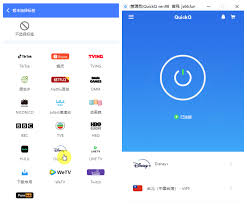

在日常工作与学习中,QuickQ 的稳定连接直接决定效率。遇到网络故障时,快速判断原因并给出可执行的解法,比盲目排查更省时。本文汇总最常见的问题及系统化排查步骤,帮助你迅速恢复上网。
无法连接到网络的 QuickQ 设备
首先检查物理连接与指示灯状态;若信号受阻,尝试有线直连并重启设备。确认路由器的 DHCP 是否开启、IP 池是否耗尽。若仍无网络,更换 DNS(如 1.1.1.1 / 8.8.8.8)并检查固件更新。
Wi‑Fi 连接不稳定

将设备尽量靠近路由器,避免墙体阻隔,优先使用稳定频段,并排除信道拥塞。可选项:2.4GHz/5GHz 之间切换,关闭省电模式,确保持续在线。
获取 IP 失败 / DHCP 问题
设备显示无法获取 IP 时,检查 DHCP 服务是否开启、路由器是否存在 IP 冲突。可执行释放/更新 IP,或为 QuickQ 设备设定一个静态 IP 以临时应急。
端口或防火墙阻塞
企业网络常对某些端口封锁,需确认 QuickQ 需要的端口未被拦截,并在防火墙/网关放行相关域名/IP。

应用层连接与账户验证
应用层无法连接时,检查时间同步、证书有效性、代理设置等。必要时重新授权、清除缓存,并确保网络访问控制列表允许 QuickQ 的域名/IP。
案例分析:在某公司远程会议中,QuickQ 频繁断线。通过排查 DHCP 分配异常与无线信道干扰,调整路由器信道并开启稳定模式后,连接恢复正常。
相关文章
QuickQ 官网能打开但无法下载怎么办?
如果 QuickQ 官网能打开但无法下载,先按网络、浏览器、系统安全软件和下载来源逐项排查,逐步尝试重启路由、清除缓存、换浏览器、临时关闭防火墙或用镜像/备用链接下载,再联系网站并提供截图与时间记录。检查网络连接与本地环境确认基础网络连接检查网络是否稳定:遇到能打开页
阅读更多 → QuickQ支持一键连接吗?
直接答案:该应用支持一键连接功能,用户只需在官方程序中点击一键配对,系统会自动搜索并连接设备,完成网络与账号设置,无需手动输入复杂参数,操作快捷可靠,适合日常快速使用。在某些复杂网络环境下,可能需要手动选择网络或更新固件以保证稳定。请升级。QuickQ 一
阅读更多 →
如何选择QuickQ的最佳服务器节点?
如何选择QuickQ的最佳服务器节点?先说结论:尽量选离自己最近、延迟最低、丢包最少、运营商线路稳定的节点,其次再看速度和负载情况,最后再根据自己常用的网站地区来做微调,这样大多数场景下都能把QuickQ服务器节点的表现发挥到比较理
阅读更多 →