QuickQ 使用教程与技巧大全
QuickQ 使用教程与技巧大全在信息爆炸的时代,快速获得高质量答案是硬需求。QuickQ 将问答、摘要与笔记整合,帮助你从海量信息中提取要点。以下为简明教程与技巧。一、快速上手会话区,明确目标,如“概览+要点+来源”。提问用模板,清晰表达需求,避
QuickQ 使用教程与技巧大全
在信息爆炸的时代,快速获得高质量答案是硬需求。QuickQ 将问答、摘要与笔记整合,帮助你从海量信息中提取要点。以下为简明教程与技巧。
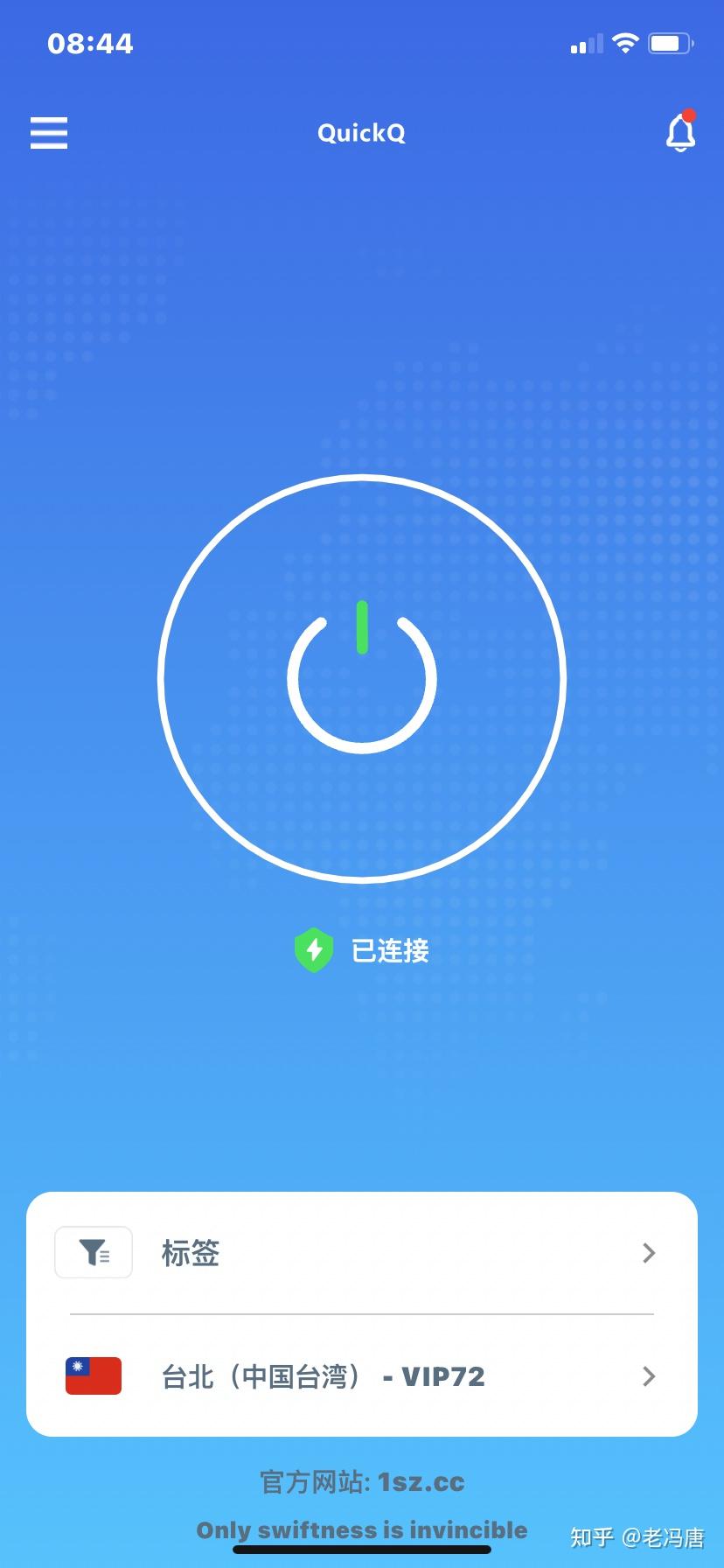
一、快速上手
- 会话区,明确目标,如“概览+要点+来源”。
- 提问用模板,清晰表达需求,避免冗长。
- 回答后导出要点并记笔记,便于复用。
二、核心功能与技巧
- 摘要要点:将长文转成要点,突出核心信息。
- 对比筛选:并列观点,逐条对照,提升判断力。
- 导出协作:导出文本/表格,便于分享。
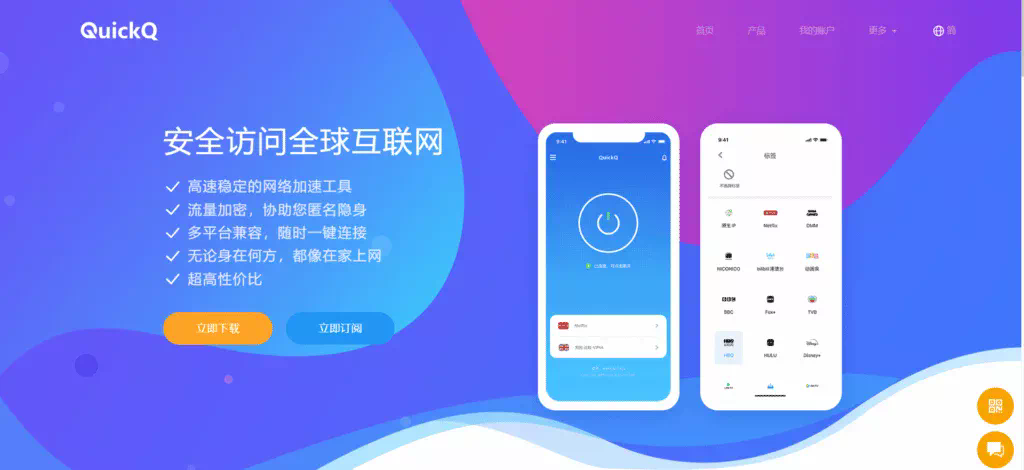
三、场景案例
- 案例1:文献梳理,提问“给出三点要旨并列出证据编号”。
- 案例2:产品对比,提问“列出A与B的优缺点、成本、风险”。
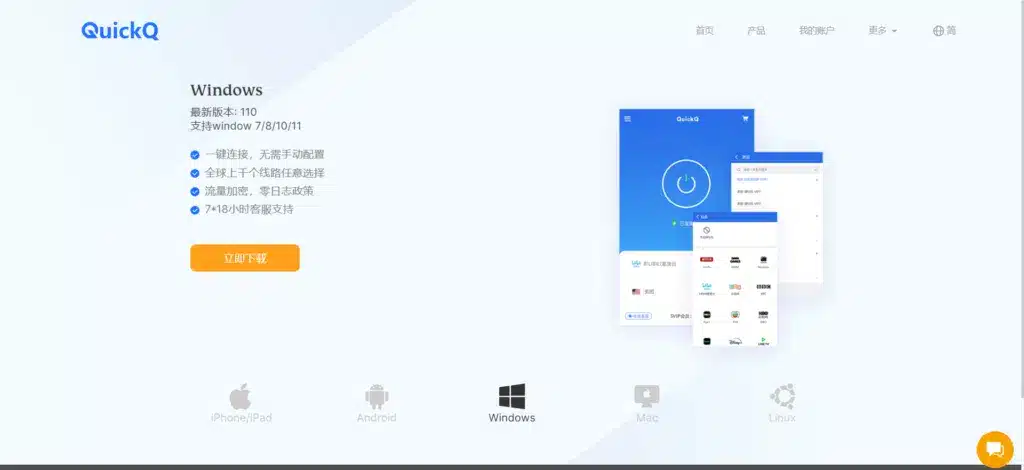
四、进阶与注意
- 避免冗长提问,聚焦目标,提升命中率。
- 先框架后细化,进行多轮迭代。
- 隐私场景,用脱敏处理。
五、实用小技巧
- 标签收藏,构建知识库。
- 将要点做成简短笔记,定期回顾。

现在就把这些技巧应用到日常工作中,提升你的信息获取效率。
相关文章
QuickQ加速器是否适合在旅行中使用?
QuickQ加速器是否适合在旅行中使用?结论是:适合大部分人的日常出行和旅游使用,尤其是需要刷国内外常用应用、查资料、看视频和远程办公的用户,但在网速不稳定、设备太老或对隐私要求特别高的情况下,需要多留意使
阅读更多 →
QuickQ注册提示邮箱已注册怎么办?
QuickQ 提示邮箱已注册时,先用该邮箱尝试登录并通过“忘记密码”重置;若收不到邮件,请检查垃圾箱并确认邮箱拼写无误;仍无法处理,请联系 QuickQ 客服,提供注册手机或截图和注册时的收据或短信记录以便核对。QuickQ 登录与找
阅读更多 → QuickQ 使用过程中是否保护隐私
在信息化沟通日趋高效的当下,隐私保护成为用户选择工具时最关心的议题之一。以 QuickQ 为例,本文从数据收集、传输与存储、以及用户控制等方面,解读其在使用过程中的隐私保护能力,帮助你在高效协作与个人信息安全之间找到平衡。QuickQ 在设计上强调 最小化数据收集,仅在实现核心功能时才获
阅读更多 →