QuickQ 在不同版本系统下的使用说明
QuickQ 在不同版本系统下的使用说明在多版本操作系统环境中,QuickQ 的部署与使用需要兼顾兼容性与性能。本文围绕 Windows、macOS 与主流 Linux 发行版,总结一套可落地的使用说明,以帮助你在不同版本系统下获得
QuickQ 在不同版本系统下的使用说明
在多版本操作系统环境中,QuickQ 的部署与使用需要兼顾兼容性与性能。本文围绕 Windows、macOS 与主流 Linux 发行版,总结一套可落地的使用说明,以帮助你在不同版本系统下获得稳定响应。
安装与初始化
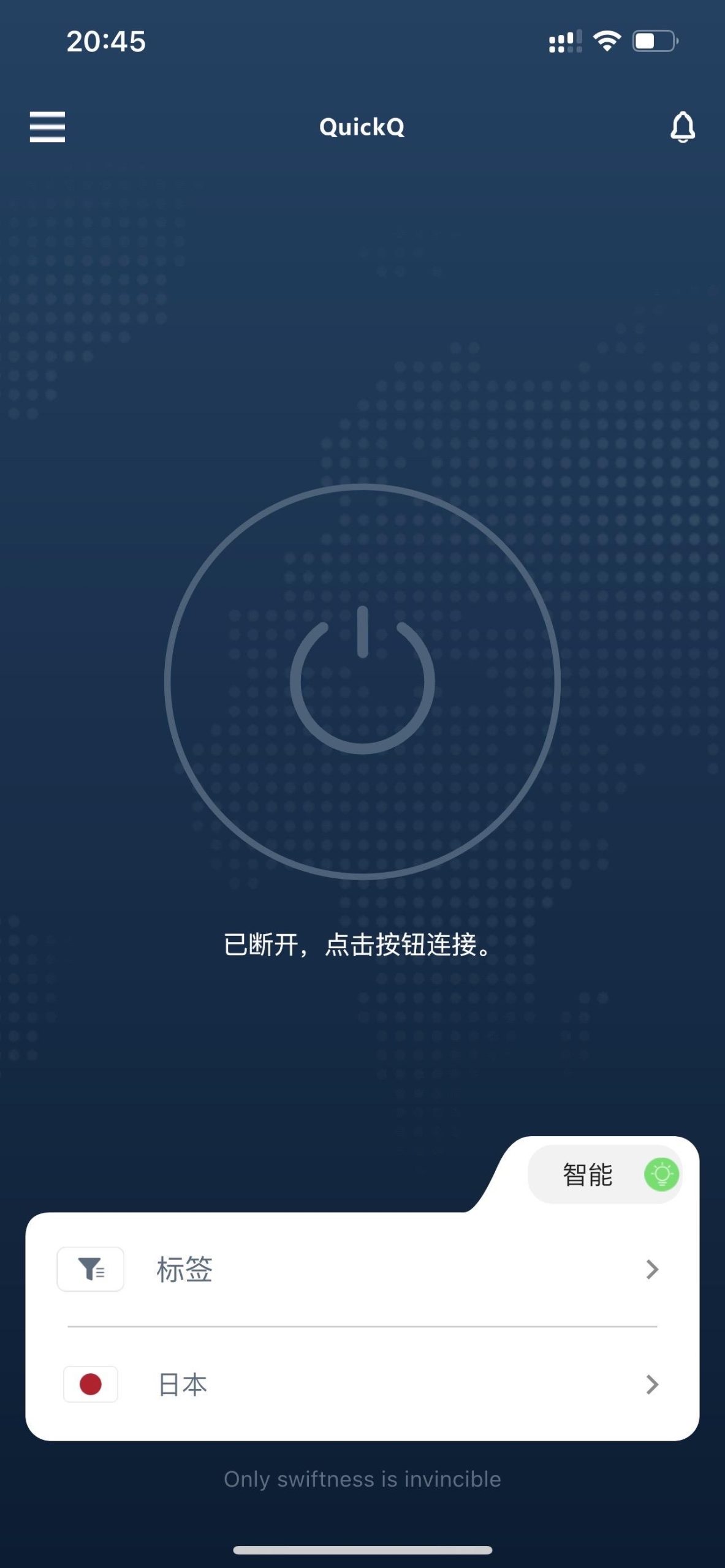
先下载对应系统的安装包,按向导完成安装。Windows 版本需开启“应用来源”许可,macOS 需允许应用权限,Linux 以包管理器安装并确保 Python 环境就绪。首次启动时,完成语言、默认工作目录与基础集成的设置。
不同版本系统下的要点
Windows:优先使用官方 MSI 包,避免 DLL 冲突;保持系统更新,避免防火墙对调试端口的干扰。

macOS:注意 SIP 与安全性设置,遇到沙盒限制时选择合适的执行策略。
Linux:根据发行版选择 apt/yum/dnf 源,建议在虚拟环境中安装依赖库,确保 CPU 架构与库版本的兼容。
性能与兼容性优化
为避免卡顿,尽量设定 内存上限 与 并发线程数,关闭不必要的后台服务。若界面渲染慢,可在设置中启用 轻量渲染模式,并按需调整日志级别以减少 I/O。
案例分析
案例1:在 Windows 11 企业环境中,使用 MSI 包并通过脚本实现版本统一,减少手动操作与对比校验。

案例2:在 macOS VenturA 开发工作站,结合本地虚拟环境和快捷切换工具,提升工作流效率。
常见问题与排错
- 启动失败:检查依赖并确认系统权限设置正确;
- 运行缓慢:调整 内存上限、关闭无关服务;
- 版本不兼容:对照发行说明,考虑升级或降级组件版本。

通过以上要点,你可以在大多数版本系统中快速部署并稳定运行 QuickQ。
相关文章

QuickQ 官网下载后报错如何解决?
直接答案:遇到 QuickQ 官网下载后报错,先不要着急,按顺序检查下载完整性、系统兼容性、安装权限、杀毒或防火墙干扰和日志提示,逐条排查并按提供的步骤处理,大多数问题都能通过重新下载官方安装包、以管理员身份运行、清理临时文件和关闭冲突软件来解决;无法解决时记录错误信息并联系官方客
阅读更多 →
如何检查QuickQ加速器的连接速度?
如何检查QuickQ加速器的连接速度?最直接的办法是:先连上节点,然后用测速网站和下载测试对比开启前后的网速,从延迟、下行、上行三个数字来判断这个节点快不快、稳不稳,再结合刷视频、打游戏的真实使用感受,才能大概看出QuickQ加速器连得好
阅读更多 →
QuickQ 官网下载安装使用体验如何?
QuickQ 官网下载安装使用体验总体良好,下载过程简洁、安装顺畅、基本功能直观,适合普通用户日常使用,但仍建议从官网核实版本并关注权限和隐私设置。如何从官网下载安装 QuickQ(Windows 版)准备下载前需要检查的事项确认官网地址:在浏览器中输入
阅读更多 →