QuickQ 在模拟器中能否使用
QuickQ 在模拟器中能否使用前言:在多设备测试场景下,模拟器成为快速验证应用行为的常用工具。对于 QuickQ 这类依赖网络、权限和设备特性的应用,能否在模拟器中稳定运行,是许多开发者与测试者关心的实际问题。本文围绕“Quick
QuickQ 在模拟器中能否使用
前言:在多设备测试场景下,模拟器成为快速验证应用行为的常用工具。对于 QuickQ 这类依赖网络、权限和设备特性的应用,能否在模拟器中稳定运行,是许多开发者与测试者关心的实际问题。本文围绕“QuickQ 在模拟器中能否使用”展开,给出可操作的判断与方案,帮助你在不同环境下做出更高效的验证。
可用性概览
如果 QuickQ 是基于 Android 的原生应用,理论上可以在大多数 Android 模拟器上运行,如 BlueStacks、Nox、LDPlayer 等。需要留意的是,是否包含 Google Play 服务、是否需要摄像头/传感器模拟、以及网络访问权限对模拟器版本的依赖都会直接影响表现。对于 iOS 环境,常见的 iOS 模拟器受限较多,很难百分百还原真实设备行为,建议以 Android 模拟器为主进行初步验证。
安装与配置要点
- 选择合适的模拟器版本与系统镜像,优先考虑带有完整 Google Play 服务 的镜像。
- 以管理员/开发者模式运行模拟器,确保动态权限请求能被正确处理。
- 安装 QuickQ 的 APK,并允许所需权限(网络、存储、相机等)的弹窗已知晓并允许。
- 确保分配足够的内存与分辨率匹配实际设备场景,避免资源瓶颈导致的闪退。
- 首次启动后,测试网络连通性、登录流程与核心功能点。
常见问题与解决方案
- 如果提示缺少 Google Play 服务:尝试切换到带有完整 Google Play 的镜像,或在模拟器中手动安装所需服务。
- 摄像头/麦克风功能不可用:使用模拟器自带的虚拟设备功能,或临时禁用依赖摄像头的流程,观察文本交互是否仍可正常工作。
- 长时间登录或数据同步慢:调整网络设定,或启用代理/加速选项,并确认模拟器对后台数据的处理策略。
- 设备指纹、传感器等硬件特性受限:评估是否有替代流程能达到同样的测试目标,必要时以真实设备补充。
案例分析
- 案例一:BlueStacks + QuickQ。通过一个带 Google Play 的镜像安装 APK,登录、问答和历史记录均正常工作,性能在中等分辨率下流畅。若开启高分辨率和多任务,需增配内存以避免卡顿。
- 案例二:无 Google Play 的轻量模版。仅用于文本交互测试时可行,但无法完成需要账户认证的场景,需要在本地模拟网路请求或使用调试版,以绕开部分依赖。
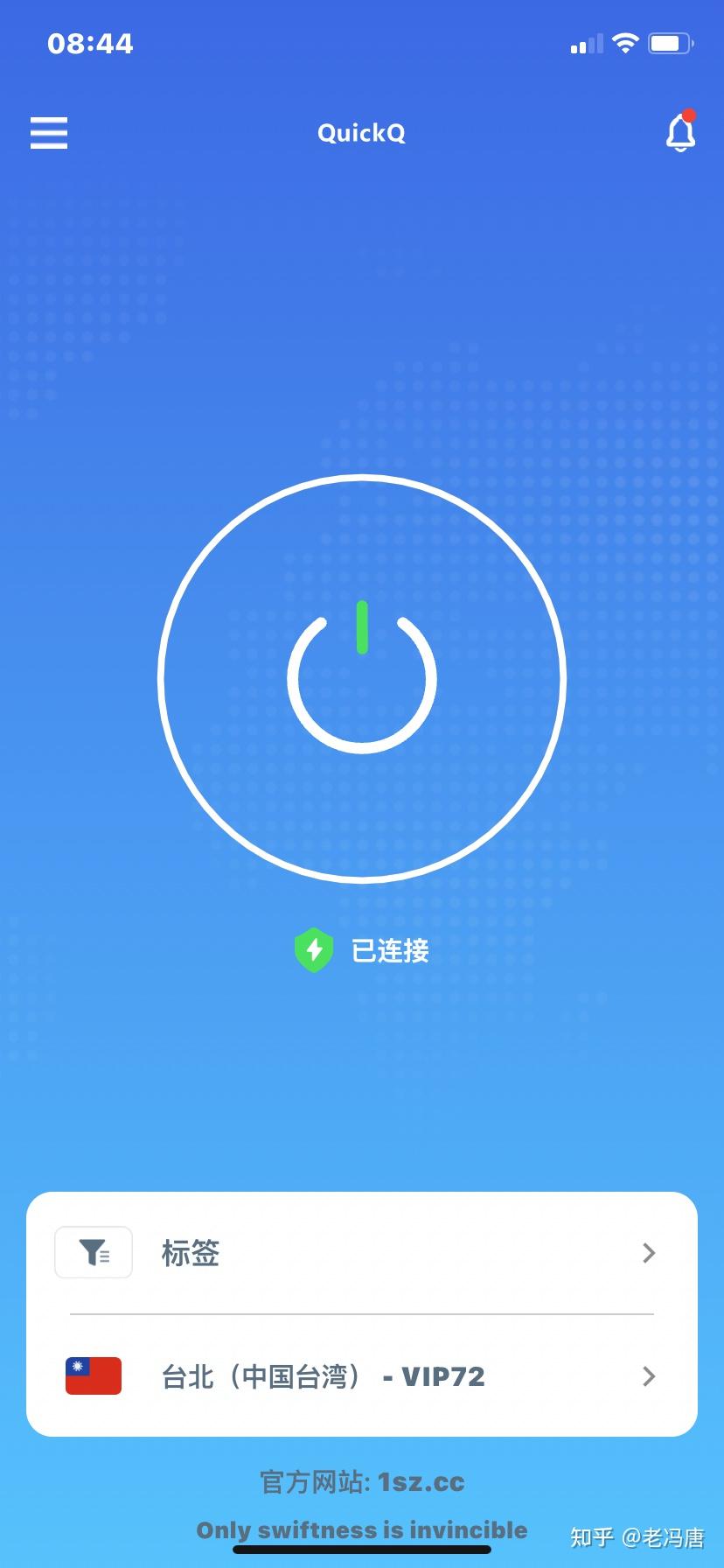
核心要点总结:在合适的模拟器与配置下,QuickQ 在模拟器中能否使用,主要取决于平台依赖、Google 服务可用性与硬件模拟的完整性。合理选择镜像、正确授权权限、并在必要时结合真实设备验证,是实现稳定验证的关键。仅当应用高度依赖特定硬件或系统服务时,模拟器的表现才会显著受限。
相关文章

QuickQ 官网下载链接失效怎么解决?
最直接的做法是先确认网址是否正确并换浏览器或网络重试,如果仍失效再通过官方社交账号、客服或互联网档案等渠道获取临时镜像或备用下载地址,同时在下载前核验文件来源与安全性。检查官网链接是否暂时失效与基本确认方法用不同设备
阅读更多 →
QuickQ 官网下载安装使用注意事项
直接答案:在官网下载并安装 QuickQ 时,请优先从官方渠道下载、核对网页安全证书与安装包完整性,确保系统和网络环境符合要求,按照安装向导授予必要权限并在首次运行时进行基本设置与备份,遇到异常及时查看日志或联系官方支持。准备与官网识别确认官网与下载来源官
阅读更多 →
QuickQ电脑版是否能在多个网络之间切换?
QuickQ电脑版可以在多个网络之间切换,而且操作还算顺手。只要在电脑上装好客户端,配置好不同的网络环境或线路节点,就能根据需要来回切换,用在家里、公司、公共场所都能应对。很多人关心在笔记本外出时是否好用,其实 QuickQ电脑版 是否能在多
阅读更多 →