QuickQ 节点切换需要重新连接吗?
直接答案:切换 QuickQ 节点通常会导致连接中断并需要重新建立连接;有些客户端会自动断开并尝试重连,但为了确保流量真正走新节点,手动确认和必要时手动重连是更稳妥的做法。准备工作:在切换节点前要做的事检查当前连接状态确认连接:先看
直接答案:切换 QuickQ 节点通常会导致连接中断并需要重新建立连接;有些客户端会自动断开并尝试重连,但为了确保流量真正走新节点,手动确认和必要时手动重连是更稳妥的做法。
准备工作:在切换节点前要做的事
检查当前连接状态
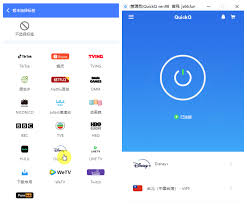
- 确认连接:先看 QuickQ 客户端的连接指示和速度、延迟数值,观察是否有正在传输的重要任务或下载在跑,避免在关键传输中途切换导致任务失败或数据中断。
- 停止敏感任务:如果有银行操作、上传大文件或视频会议等重要活动,建议先暂停或结束这些任务,再去切换节点以免切换过程中的短时间断连带来数据丢失或重连失败。
了解节点信息
- 查看节点说明:先看新节点的地区、用途备注和速度等级说明,确认这个节点能访问你常用的网站或服务,避免切换后出现区域限制或服务不可用的情况。
- 确认带宽与限额:有些节点有带宽上限或每日流量限制,切换前核对这些信息,尤其是长期下载或高清视频流用户,避免因为节点流量限制导致突然断流或降速。
切换节点的实际操作步骤(手把手)
在 QuickQ 客户端里切换
- 打开节点列表:在客户端里找到节点或服务器列表页面,浏览可用节点,点击你想切换的那一项并选择“切换”或“连接”,按照界面提示执行即可开始切换流程。
- 等待状态更新:切换后注意客户端的连接状态指示,通常会显示“正在连接”“已连接”或失败提示,遇到提示需要重试时按提示重连或选择不同节点。
手动重连的步骤
- 断开现有连接:如果客户端没有自动断连,先手动点击“断开”按钮,让当前连接完整关闭,这样可以避免旧会话残留影响新节点的建立。
- 重新建立连接:断开后选中目标节点再点击“连接”,耐心等待完整的连接流程完成并观察是否出现认证、订阅或配置错误提示,确认成功后开始使用。
切换后是否需要重新连接与如何验证
自动重连情况说明
- 客户端自动重连:很多 QuickQ 客户端内置自动重连逻辑,切换节点会触发断开并自动发起新连接,通常只需等几秒到几十秒,注意查看连接日志以确认没有错误。
- 短时中断常见:切换过程中短时间中断是正常现象,并不代表失败,所以先等候并观察是否能成功恢复,如果长时间没有恢复则需要手动干预。
手动验证连接是否生效
- 检查外网 IP:切换完成后打开浏览器或用在线工具查看外网 IP,确认 IP 与新节点所属地区一致,这一步能直接验证流量是否已经走新节点。
- 测试常用服务:用常用网站、视频或应用测试访问速度和可用性,若目标服务能正常加载并且延迟符合预期,则说明新节点已生效并可以正常使用。
常见问题与排查方法(遇到连接问题怎么办)
无法连接或连接后无网络
- 重启客户端与设备:遇到无法连接或有连接但无网络的情况,先关闭 QuickQ 客户端并重启手机或电脑,许多临时网络或 DNS 缓存问题可以通过重启清除。
- 尝试其他节点:如果某个节点长期无法连通或即使连接也没有网络,切换到同地区或不同地区的其他节点来确认是节点故障还是本地网络问题。
认证或订阅相关问题
- 检查账号状态:确认你的 QuickQ 订阅或账户没有过期、没有到达流量上限,有时连接失败仅仅因为订阅失效或配额用完,续费或重载订阅即可解决。
- 重载配置:如果使用订阅链接或外部配置,尝试刷新订阅、重新导入配置或手动更新节点信息,配置错误或旧节点信息会导致无法正常连接。
使用建议与优化(切换节点时的注意事项)
保持连接稳定的好习惯
- 避免频繁切换:频繁在短时间内切换节点会增加断连风险,也可能触发服务端的风控或临时限制,建议在确认需要时再切换并观察效果。
- 选择合适时间段:高峰时段节点可能拥挤导致速度下降,非必要时可选择在网络空闲时间切换并测试,这样更容易找到稳定且速度快的节点。
提升体验的小技巧
- 清理本地缓存:切换节点后清空浏览器或应用缓存与 DNS 缓存有助于避免旧路由或缓存内容继续影响访问,确保新连接的解析和路由能立即生效。
- 定期测速并记录:用简单的测试工具记录不同节点的延迟和速度,长期积累数据后你能更快选择合适节点,减少盲目切换带来的不便。
相关文章
QuickQ 使用过程中能否随时切换节点
QuickQ 使用过程中能否随时切换节点在网络应用日益依赖稳定连接的今天,节点切换能力直接决定了体验的流畅度。对于 QuickQ 用户来说,能否在使用过程中随时切换节点,往往影响到延迟、带宽和可用性。本文围绕“快速切换节点”这一核心,给出操作要点、潜在影响以
阅读更多 →
QuickQ 官网404是什么意思?
QuickQ 官网出现 404 意味着你访问的那个具体页面不存在或无法被服务器找到,可能是你输入的网址错了、页面被删除或服务器配置有问题。如何快速判断是不是404错误以及第一时间要做什么核对地址和链接来源核对网址:先看浏览器地址栏的链接
阅读更多 →
QuickQ 官网下载使用是否需要授权?
通常需要授权:QuickQ 官网提供的软件下载与使用,多数正式版本都要求按照许可协议获得授权或激活,只有明确标注为免费或开源的版本才可无需授权使用。如何判断 QuickQ 在官网下载后是否需要授权查看官网说明与许可条款查看产品页:打开官网
阅读更多 →