QuickQ 在模拟器中可以使用吗?
可以,QuickQ 在常见的安卓模拟器中通常可以使用,但需确认模拟器版本、系统架构和相应设置,并按步骤安装与授权以保证功能正常。如何在模拟器中安装 QuickQ安装前准备确认兼容性:先查看你要使用的模拟器(如 BlueStacks、LDPlayer、Nox 等)支持的安卓版本和架构,确保与
可以,QuickQ 在常见的安卓模拟器中通常可以使用,但需确认模拟器版本、系统架构和相应设置,并按步骤安装与授权以保证功能正常。
如何在模拟器中安装 QuickQ
安装前准备
- 确认兼容性:先查看你要使用的模拟器(如 BlueStacks、LDPlayer、Nox 等)支持的安卓版本和架构,确保与 QuickQ 的最低要求匹配,以免安装后无法运行或出现功能受限。
- 准备安装包:下载官方或可信渠道的 QuickQ 安装包(APK),避免使用来源不明的文件,同时准备好模拟器的共享文件夹或拖拽安装功能,方便把安装包导入模拟器。
安装步骤
- 导入安装包:将 APK 拖入模拟器窗口或通过模拟器的安装按钮选择文件,按照提示完成安装,若出现权限提示请允许安装未知来源应用。
- 首次启动设置:首次打开 QuickQ 时,根据提示完成必要的权限授权和网络设置,确认麦克风、存储和网络权限已开启,避免后续功能受限。
模拟器设置与优化 QuickQ
性能设置
- 分配资源:在模拟器设置中适当增加 CPU 和内存分配,特别是运行语音或实时转换功能时,更多资源能带来更稳定的体验,但也要与宿主机性能平衡。
- 使用虚拟化加速:如果宿主机支持硬件虚拟化(VT-x/AMD-V),在 BIOS 中开启并在模拟器里启用加速选项,可以显著减少卡顿和延迟。
网络与权限
- 网络稳定性:QuickQ 依赖网络服务时,确保模拟器使用稳定的网络连接,优选有线或高质量的 Wi‑Fi,并在必要时为模拟器设置代理或 VPN,保持连接通畅。
- 适当授权:检查模拟器系统设置中 QuickQ 的权限项,确保麦克风、录音和网络访问被允许,否则语音识别或实时通信功能可能无法正常工作。
常见问题排查与解决
无法安装或崩溃
- 安装失败处理:若提示安装包不兼容,尝试下载适配不同安卓版本的 APK 或在模拟器设置中切换安卓兼容模式,必要时更新模拟器到新版本。
- 崩溃排查:遇到闪退或崩溃,先清理应用缓存并重启模拟器,如果仍然存在,查看模拟器日志或尝试更换不同模拟器来确认是否为模拟器特有问题。
功能异常
- 语音或录音问题:如果无法录音或识别失败,检查模拟器对麦克风的转发是否开启,并在宿主机系统中允许模拟器或相关进程访问麦克风设备。
- 网络请求失败:当某些在线功能不可用,确认模拟器内时间与时区设置正确,并检查是否存在 DNS、代理或防火墙阻止了 QuickQ 的外部请求。
在不同模拟器上的特殊说明
BlueStacks/LDPlayer 常见差异
- 按键与映射差别:不同模拟器在按键映射和虚拟设备支持上会有差异,使用时根据模拟器的键盘映射工具调整快捷键,保证 QuickQ 的交互功能符合预期。
- 性能调优差异:BlueStacks 和 LDPlayer 对显卡和多核支持优化不同,遇到性能瓶颈可尝试在不同模拟器中比较表现,选择在你机器上表现更稳定的那款。
Mac 与 ARM 架构模拟器
- 架构兼容性:在 Apple Silicon(ARM)机器上运行安卓模拟器时,部分 x86-only 的 QuickQ 版本可能不兼容,需要寻找支持 ARM 的版本或使用支持跨架构翻译的模拟器。
- 虚拟化限制:Mac 上的虚拟化和驱动支持与 Windows 不尽相同,可能会影响音频转发或设备访问,使用前查看模拟器对麦克风、输入输出设备的支持说明。
使用建议与安全注意事项
账户与数据安全
- 使用官方账户:登录 QuickQ 时优先使用官方通道和已知账户,避免在模拟器中保存敏感密码,定期更换密码并开启两步验证以保护账号安全。
- 备份对话与数据:定期将重要对话或设置导出并保存在安全位置,模拟器崩溃或迁移时可以快速恢复 QuickQ 的使用状态,减少数据丢失风险。
使用效率与备份
- 模板与快捷操作:把常用问答、快捷语或配置保存为模板,便于在模拟器中快速调出,节省重复操作时间并提高使用效率。
- 定期快照备份:利用模拟器的快照或导出功能保存当前环境,遇到问题可以快速回滚,尤其在测试新功能或升级时,这一做法能节省大量排错时间。
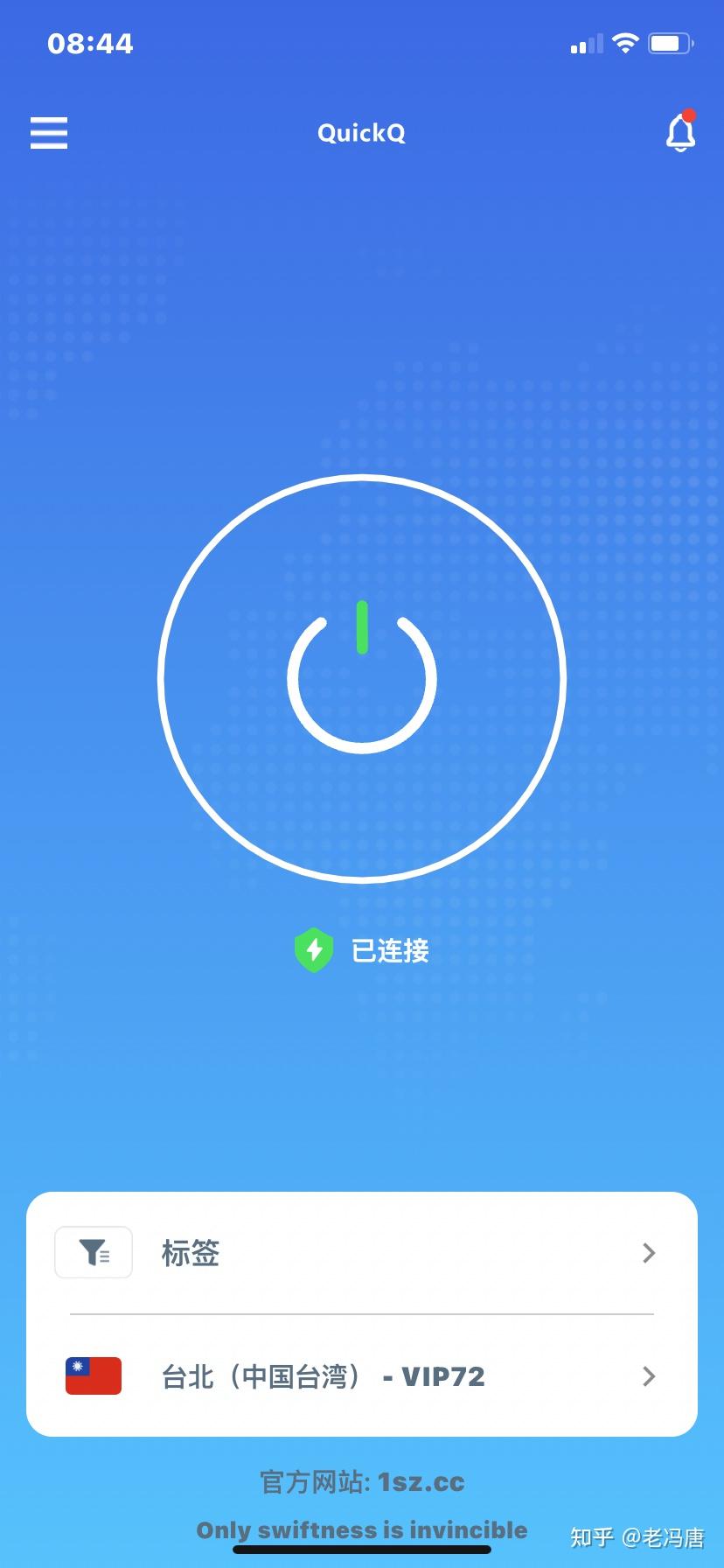
是可以在模拟器中使用 QuickQ,大多数常见安卓模拟器都支持,但要注意模拟器的安卓版本与系统架构是否匹配。安装前请从官网或可信渠道获取 APK,避免来源不明的软件。安装后打开应用需要授予麦克风、存储和网络权限,以便进行语音识别和网络交互。在模拟器设置里适当增加 CPU 和内存分配,并启用硬件虚拟化加速来提升稳定性。若遇到安装失败,可尝试切换模拟器或下载适配不同安卓版本的安装包,必要时查看模拟器日志排查错误。使用时注意账户安全和备份对话,避免在模拟器中长期保存敏感信息。总体来说,按上述步骤处理后,QuickQ 在模拟器中的使用体验能接近手机或平板的表现。
可以在模拟器中使用 QuickQ,但需确保模拟器安卓版本与架构兼容,安装官方 APK 并授权麦克风和网络,分配足够资源并启用虚拟化加速,遇到问题时尝试更新或更换模拟器并查看日志,定期备份数据以防丢失。
相关文章

QuickQ 官网是否有用户协议?
QuickQ 官网通常有用户协议,用户可以在网站底部、注册或账户设置页面找到并查看,也可以下载或截图保存以备查阅。如何在 QuickQ 官网找到用户协议在网站底部查找查找位置:打开 QuickQ 官网后,通常把页面拉到最底部,底部导航里常放“用户协议”“服务条款”“隐私政策”等链接,点击即可
阅读更多 →
QuickQ 是否会记录用户上网行为
在数字化日常中,个人隐私成为焦点话题。对于“QuickQ 是否会记录用户上网行为”这一问题,本文从数据收集的可能性、影响因素、保护措施以及现实案例四方面进行清晰解读,帮助用户理性评估风险与权利。QuickQ 可能记录哪些数据?系
阅读更多 →
QuickQ 官网下载安装使用是否需要维护?
直接答案:QuickQ 官网下载安装使用本身不需要复杂的日常维护,但需要定期检查更新、备份重要数据以及关注安全提示来确保稳定与安全。如何从官网下载安装 QuickQ 并完成基础安装准备下载和选择合适的安装包下载来源确认:到 QuickQ
阅读更多 →