QuickQ 官网能解绑设备吗?
能,QuickQ 官网通常可以解绑设备,方法是在账号设置或设备管理中操作,若界面没有解绑选项也可联系官方客服请求人工解绑。在 QuickQ 官网通过账号设置解绑设备的详细步骤打开并登录账号设置登录并进入设
能,QuickQ 官网通常可以解绑设备,方法是在账号设置或设备管理中操作,若界面没有解绑选项也可联系官方客服请求人工解绑。
在 QuickQ 官网通过账号设置解绑设备的详细步骤
打开并登录账号设置
- 登录并进入设置:打开 QuickQ 官网并用你的账号登录,登录后点击页面右上角头像或账号名进入账号设置入口,这一步是解绑设备前必须完成的身份确认过程。
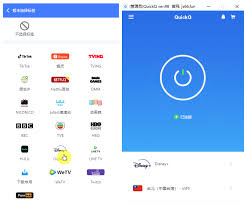
- 定位设备管理入口:在账号设置中找到“设备管理”或类似命名的选项,进入后可以看到当前已绑定的设备列表和每台设备的最后使用时间与型号信息,确认要解绑的目标设备。
选择设备并执行解绑操作
- 选择目标设备:在设备列表中找到要解绑的设备,点击该设备对应的“解绑”或“移除”按钮,系统通常会弹出确认提示,确认后才会执行解绑以避免误操作。
- 确认并等待生效:确认解绑后通常需要等待几秒到几分钟,页面会提示解绑成功或失败,成功后该设备将不再显示在绑定列表,若未同步可刷新页面或重新登录检查结果。
如果在官网找不到解绑选项怎么办
先进行常规排查与刷新
- 刷新与重试:若设备管理页面没有解绑按钮,先尝试退出登录后重新登录,或刷新页面、清理浏览器缓存并重试,有时界面元素因缓存或临时故障不显示。
- 换设备或浏览器尝试:如果仍然看不到,换一台电脑或手机,或换个主流浏览器再次访问 QuickQ 官网,排除单一设备或浏览器兼容问题导致的界面缺失。
使用其他方式请求解绑
- 通过客户端解绑:如果官网无法解绑,可以尝试在 QuickQ 的手机或桌面客户端里寻找设备管理或安全设置,有些功能在客户端和网页版显示不完全一致。
- 联系人工客服:当以上方法都不行时,准备好你的账号信息和设备序列号,通过官网客服渠道提交解绑申请,请求官方人工核实后进行解绑操作。
解绑前需要准备的资料和注意事项
准备必要的账户与设备信息
- 记录设备信息:在解绑前记录下设备型号、序列号、绑定时间和最近登录时间,这些信息有助于客服快速定位你的设备并在需要时进行人工解绑。
- 确认账号安全信息:确保你能正常登录绑定该设备的 QuickQ 账号,并准备好用于验证身份的手机、邮箱或其他安全信息,以便客服核实后处理解绑请求。
解绑可能带来的影响与备份
- 提前备份数据:解绑设备前确认该设备上是否有需要保留的数据或设置,必要时在设备或云端做好备份,解绑后某些授权或本地数据可能无法恢复。
- 考虑关联服务影响:解绑可能会影响该设备上的自动登录、通知接收或设备专属设置,先评估是否会影响日常使用,必要时在解绑后重新配置替代设备。
解绑失败时的常见原因与解决办法
常见技术与权限问题排查
- 账号权限受限:有时账号处于限制状态或需要额外安全验证时,官网会隐藏解绑选项,按提示完成身份验证或解除限制后再尝试解绑操作。
- 设备离线或同步延迟:如果目标设备长期离线或网络不稳定,解绑可能会出现延迟,建议等待设备上线或稍后再试,并在操作后刷新绑定列表确认结果。
联系客服与提交工单的具体步骤
- 提供必需信息:联系官方客服时,说明你遇到的解绑问题并提供账号、设备型号、序列号和出现问题的时间截图等,能加快人工处理速度并避免来回验证。
- 保存沟通凭证:与客服沟通后保存好工单编号、聊天记录或邮件回复,一旦处理过程中出现问题可以用这些凭证追踪进度或申请进一步的人工干预。
解绑完成后你应该做的后续操作
确认解绑结果并清理遗留登录信息
- 检查绑定列表:解绑完成后回到账号的设备管理页面确认该设备已从列表移除,若仍显示可重复刷新或重新登录以确保解绑操作真正生效。
- 注销与清除缓存:在被解绑的设备上退出 QuickQ 登录,清除应用缓存和存储的账号信息,防止遗留登录状态被他人利用或造成账号安全隐患。
如果需要绑定新设备的操作建议
- 绑定新设备步骤:在新设备上安装 QuickQ 客户端或通过官网登录,进入设备管理或设备绑定页面,按提示输入验证码或完成双重验证以完成绑定流程。
- 开启安全设置:绑定新设备后建议开启两步验证、登录提醒等安全功能,并定期检查绑定设备列表,及时移除不再使用的设备以维护账号安全。
可以在 QuickQ 官网解绑设备,进入账号设置里的设备管理页面找到对应设备,选择解绑并确认操作。如果看不到解绑按钮,先退出登录并刷新页面,或清理浏览器缓存后重试。若仍无法解绑,请准备设备序列号及账户信息,联系官方客服申请人工解绑。
可以在 QuickQ 官网解绑设备,进入账号设置里的设备管理页面找到对应设备,选择解绑并确认操作。如果看不到解绑按钮,先退出登录并刷新页面,或清理浏览器缓存后重试。若仍无法解绑,请准备设备序列号及账户信息,联系官方客服申请人工解绑。
可以在 QuickQ 官网解绑设备,进入账号设置里的设备管理页面找到对应设备,选择解绑并确认操作。如果看不到解绑按钮,先退出登录并刷新页面,或清理浏览器缓存后重试。若仍无法解绑,请准备设备序列号及账户信息,联系官方客服申请人工解绑。
可以在 QuickQ 官网解绑设备,进入账号设置里的设备管理页面找到对应设备,选择解绑并确认操作。如果看不到解绑按钮,先退出登录并刷新页面,或清理浏览器缓存后重试。若仍无法解绑,请准备设备序列号及账户信息,联系官方客服申请人工解绑。
相关文章
QuickQ 使用前需要注册账号吗
QuickQ 使用前需要注册账号吗?简单说,大部分场景都需要先注册账号,再登录才能正常使用各项服务,也有少数试用和活动会提供临时体验入口,但功能和时长都会有限,所以如果打算长期、稳定地用 QuickQ,提前注册账号是绕不过去的一步。下面就用倒金字塔
阅读更多 →
QuickQ 官网下载安装使用是否容易出错?
直接回答:总体上,按 QuickQ 官网的说明下载安装并正确设置,普通用户出现问题的概率不高,但若忽视来源、权限或网络等关键点,仍可能出错,需要按提示逐步排查。下载安装前的准备与注意事项确认系统与网络环境检查系统版本:在下载安装前先确认你的设备操作系统版本是否满足官网最低要求,常见
阅读更多 →
QuickQ 官网链接是否容易被仿冒?
是的,QuickQ 官网链接有可能被仿冒,但普通用户通过检查域名、证书、页面细节、官方渠道和日常防范习惯,可以大幅降低上当风险并及时报告可疑情况。第一步:快速辨别域名和链接真伪看清域名拼写和顶级域名核对域名:
阅读更多 →