如何在QuickQ中切换服务器位置?
在 QuickQ 里切换服务器位置,其实就两步:先在软件里找到服务器列表,再点一下你想连的国家或地区的节点,等连上之后就算完成切换。无论是从美国切到日本,还是从香港切到新加坡,核心都是在 QuickQ 中切换服务器位置,通过选择不同节点来改
在 QuickQ 里切换服务器位置,其实就两步:先在软件里找到服务器列表,再点一下你想连的国家或地区的节点,等连上之后就算完成切换。无论是从美国切到日本,还是从香港切到新加坡,核心都是在 QuickQ 中切换服务器位置,通过选择不同节点来改变你的网络出口,让访问速度和稳定性更符合当前需求。下面从安装、选择、优化和常见问题几个方面,把在 QuickQ 中切换服务器位置的细节说清楚。
一、QuickQ 中切换服务器位置的基本操作
1. 初次使用如何找到服务器列表
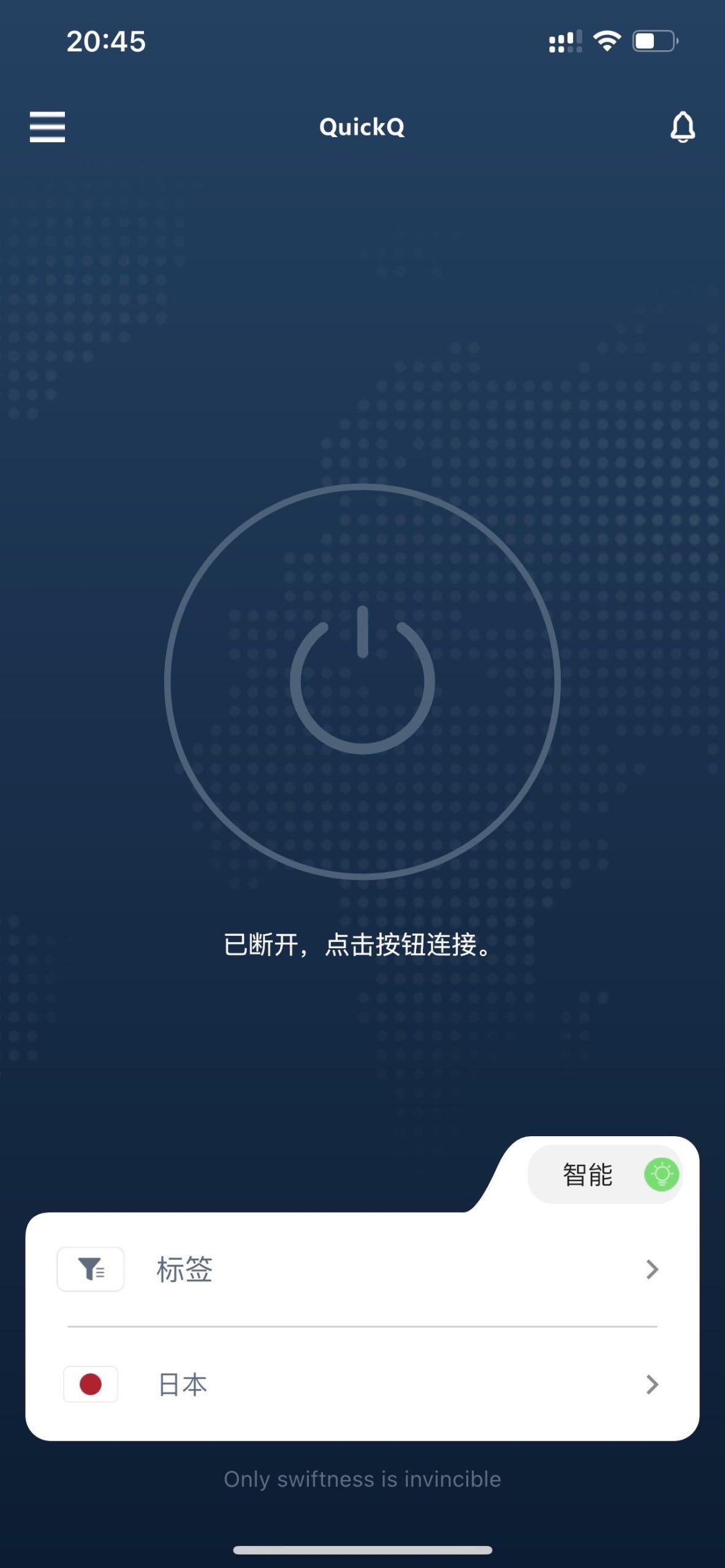
- 打开 QuickQ 客户端后,首页通常会显示当前连接状态和一个入口,你可以看到「智能模式」或「当前节点」等字样,点击这行就会打开服务器列表,在这里就能开始在 QuickQ 中切换服务器位置。
- 进入列表后,服务器会按地区或国家排好,比如「香港」「日本」「美国」「新加坡」等,你只需要往下滑,看到想要的地区,点一下对应的节点,就可以准备切换到这个位置。
2. 正确完成一次服务器切换的步骤
- 已经连着旧节点时,先在首页点击断开,等待状态变成未连接;接着点开节点列表,选择一个新的服务器,然后点击连接,这样才算在 QuickQ 中切换服务器位置的完整流程。
- 切换服务器后,可以打开浏览器访问下常用网站,或者通过查看 IP 的网站,确认是否真的变成了新国家或新地区,如果变化正确,说明在 QuickQ 中切换服务器位置已经生效。
二、如何根据需求选择合适的服务器
1. 想要更快速度时的选择思路
- 想上网更顺畅,可以优先选离自己物理距离较近的节点,比如在国内很多人会选择香港、日本、新加坡,因为在 QuickQ 中切换服务器位置到这些地区时,延迟通常比欧美要低。
- 在服务器列表里,一般会显示当前节点的延迟或质量,颜色越绿、延迟数字越小表示速度可能越快,在 QuickQ 中切换服务器位置时,优先选这些节点,浏览网页和看视频会更舒服。

2. 想提升访问稳定性时的选择方法
- 有时候单个节点会出现拥堵、掉线或速度忽快忽慢,这时可以在 QuickQ 中切换服务器位置到同一地区的其他节点,比如「香港1」不稳定就试「香港2」「香港3」。
- 如果一个地区整体表现不稳定,可以直接换国家,比如从美国换到日本或新加坡,在 QuickQ 中切换服务器位置跨地区,往往能避开高峰拥堵,让连接更稳定。

三、在不同场景下切换服务器的实用建议
1. 日常浏览网页和聊天的选择
- 日常刷网页、聊天、看图时,对极限速度要求不高,更看重的是稳定与响应时间,在 QuickQ 中切换服务器位置时可以选附近、延迟较低的节点,避免频繁断线。
- 对于只想平稳上网的用户,建议选一个表现相对稳定的地区,比如有口碑的香港、日本节点,在 QuickQ 中切换服务器位置后,如果体验满意,就尽量少换来回切。
2. 观看视频和直播时的节点使用技巧
- 看高清视频或直播,需要更好的带宽和更平顺的传输,在 QuickQ 中切换服务器位置时可以多测试几个同地区节点,看哪个缓冲更快、拖动进度条更顺滑。
- 如果发现某个视频平台在特定地区打开更快,比如在日本节点下加载最快,那就可以习惯性在 QuickQ 中切换服务器位置到对应国家,形成固定搭配,减少反复尝试。
四、在 QuickQ 中切换服务器位置的常见问题
1. 切换后还是像旧服务器的解决思路
- 有时刚在 QuickQ 中切换服务器位置,但检测 IP 的网站显示的国家没变,这可能是浏览器缓存或 DNS 记录没更新,可以先清理浏览器缓存,再重新测试。
- 还可以尝试断开 QuickQ 再连接一次,或者换一个同国家的其他节点,在 QuickQ 中切换服务器位置时多试几个节点,一般都能看到 IP 信息跟着改变。
2. 切换后连不上或老是掉线的处理方式

- 如果某个节点一直连不上或刚连上马上断开,可以先把 QuickQ 彻底退出重开,再在 QuickQ 中切换服务器位置到另一个地区,排除单个节点故障带来的影响。
- 遇到晚高峰整体都比较慢的情况,可以尝试选择用户相对少的地区节点,或者在 QuickQ 中切换服务器位置到延迟稍高但更稳定的国家来用,牺牲一点速度换取整体流畅。
五、提升切换体验的小技巧和使用习惯
1. 养成固定节点和备选节点的习惯
- 经常使用 QuickQ 的人,可以在一段时间内测试出一两个速度好、断线少的主要节点,在 QuickQ 中切换服务器位置时优先连这些作为常用节点,避免每天重新摸索。
- 同时准备一两个备选节点,当发现主要节点速度突然变慢或打不开网站时,马上在 QuickQ 中切换服务器位置到备选节点,减少等待时间,让上网体验保持平稳。
2. 注意设备和网络环境对切换效果的影响
- 同一台 QuickQ 在不同网络环境下表现可能不一样,比如家里的宽带和手机热点,延迟和稳定性都会变,所以在 QuickQ 中切换服务器位置时要结合当下网络情况重新选节点。
- 设备性能也会有影响,老旧设备在连接加密网络时可能本身就吃力,这时即使在 QuickQ 中切换服务器位置到再快的节点,整体体验也有限,所以可以先保证本地网络和设备状态良好,再去切换服务器。
在日常使用中,只要掌握先断开再重连、根据距离和延迟选节点、为不同场景准备合适的国家和地区这些简单方法,就能在 QuickQ 中切换服务器位置时更从容,真正做到根据需要灵活选择节点,让每次上网都更顺畅稳定,从而在 QuickQ 中切换服务器位置这件事变成一件自然顺手的小动作。
相关文章
QuickQ是否支持流媒体解锁?
QuickQ是否支持流媒体解锁?直接说结论:大部分常见的流媒体平台,在节点状态良好的情况下,可以做到一定程度的解锁,但不同地区、不同平台和不同时间段体验差异很大,不能保证始终稳定。选节点、测延迟、线路人数多少都会影响流畅度和清晰度,所以想专
阅读更多 →
QuickQ 官网链接是否容易被仿冒?
是的,QuickQ 官网链接有可能被仿冒,但普通用户通过检查域名、证书、页面细节、官方渠道和日常防范习惯,可以大幅降低上当风险并及时报告可疑情况。第一步:快速辨别域名和链接真伪看清域名拼写和顶级域名核对域名:
阅读更多 →
QuickQ 官网下载后报错如何解决?
直接答案:遇到 QuickQ 官网下载后报错,先不要着急,按顺序检查下载完整性、系统兼容性、安装权限、杀毒或防火墙干扰和日志提示,逐条排查并按提供的步骤处理,大多数问题都能通过重新下载官方安装包、以管理员身份运行、清理临时文件和关闭冲突软件来解决;无法解决时记录错误信息并联系官方客
阅读更多 →