如何在QuickQ中使用自定义DNS?
在QuickQ里想用上自定义DNS,只要先在系统里把DNS地址改好,再配合QuickQ的分流规则或模式,让走QuickQ的流量优先用你设好的DNS,就能同时兼顾速度和稳定,下面详细说说在QuickQ中使用自定义
在QuickQ里想用上自定义DNS,只要先在系统里把DNS地址改好,再配合QuickQ的分流规则或模式,让走QuickQ的流量优先用你设好的DNS,就能同时兼顾速度和稳定,下面详细说说在QuickQ中使用自定义DNS的具体做法和注意点。
一、QuickQ中使用自定义DNS的思路和前提
1. QuickQ自定义DNS的大致原理
- 在QuickQ中使用自定义DNS,核心是让设备先信任你手动设置的DNS,再通过QuickQ把不同网站的流量分开走,这样既能减少被运营商劫持,又能提升打开网页的速度。
- 一般情况下,先在手机或电脑里设置好公共DNS或自建DNS,再打开QuickQ,配合规则模式或者智能分流,让关键网站优先走自定义DNS解析出来的地址。
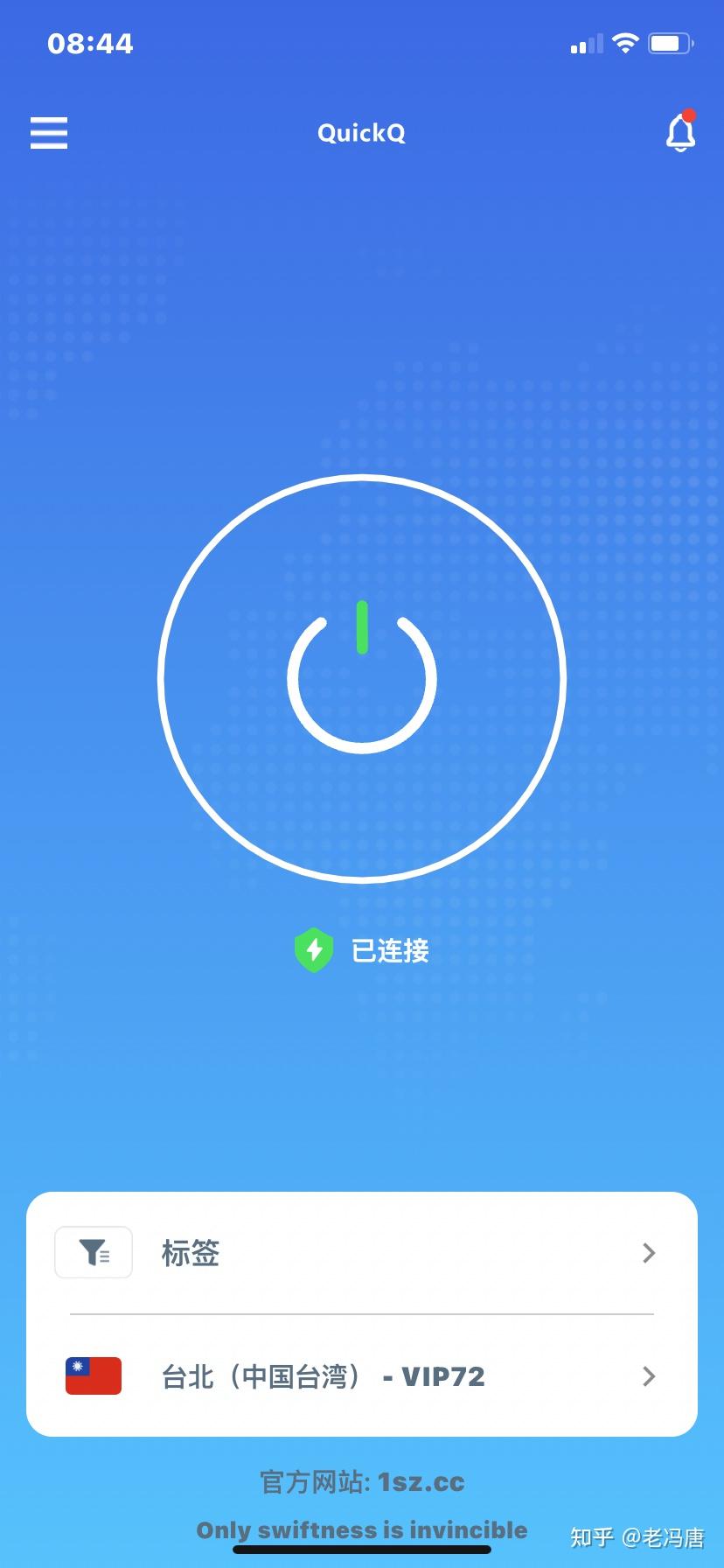
2. 在QuickQ中用自定义DNS前要准备什么
- 先选好一个稳定的DNS地址,比如常见的公共DNS或者自己路由器上的DNS,记住IPv4地址,后面配置会用到。
- 确保QuickQ版本不太旧,老版本有时对系统DNS支持不稳定,升级后在QuickQ中使用自定义DNS会更顺畅。
二、在手机上给QuickQ配置自定义DNS
1. 安卓手机中使用自定义DNS的设置方法
- 打开手机的网络设置,找到当前连接的Wi-Fi,点击右侧的小齿轮,进入高级设置,把IP设置改为手动,就可以看到DNS输入框,把要在QuickQ中使用的自定义DNS填进去。
- 设置完成后重新连一次Wi-Fi,再打开QuickQ,一般情况下QuickQ会直接沿用系统DNS,这样就算在QuickQ里加速网站,也会优先用你填的自定义DNS来解析。
2. 苹果手机中使用自定义DNS的设置方法
- 在iPhone里可以通过自带的私有DNS或描述文件来设置,在Wi-Fi详情里找到“配置DNS”,从自动改为手动,然后删除原来的运营商DNS,填上你想在QuickQ中使用的自定义DNS。
- 设置好之后断开重连一次Wi-Fi,再打开QuickQ测试一些网站,看访问速度和打开是否正常,如果网页打开更快、图片加载更顺,就说明QuickQ中使用自定义DNS已经生效了。
三、在电脑上为QuickQ绑定自定义DNS
1. Windows系统中使用自定义DNS的步骤
- 在Windows里先打开“网络和Internet设置”,进入“更改适配器选项”,找到正在用的网卡,右键选择属性,点“IPV4”,把DNS改成你要在QuickQ中使用的自定义DNS。
- 应用之后重启一次浏览器和QuickQ客户端,访问常用网站测试延迟和打开速度,如果比原来快、丢包少,就说明QuickQ中使用自定义DNS的组合对你当前的网络比较合适。
2. macOS系统中使用自定义DNS的步骤
- 打开Mac的“系统设置”,进入网络,选中当前Wi-Fi或有线网络,点击详细信息,在DNS选项中把原来的服务器删掉,添加你准备在QuickQ中使用的自定义DNS地址。
- 保存后重连网络,再打开QuickQ,访问几个常用网站和视频网站,观察缓存速度和清晰度,如果加载过程更顺畅,就可以放心继续在QuickQ中使用自定义DNS方案了。
四、配合QuickQ分流和规则优化自定义DNS效果
1. 利用QuickQ分流规则让关键网站走自定义DNS
- 在QuickQ中使用自定义DNS时,可以配合分流规则,让常用的网站、视频和游戏都走稳定的线路,同时由系统中设置的自定义DNS来解析域名,减少连接波动。
- 有些用户会为游戏单独设一组规则,让游戏服务器走延迟低的QuickQ节点,再配合自定义DNS,避免因为运营商DNS不稳定导致匹配到远一点的服务器。
2. 结合不同模式选择合适的DNS搭配方式
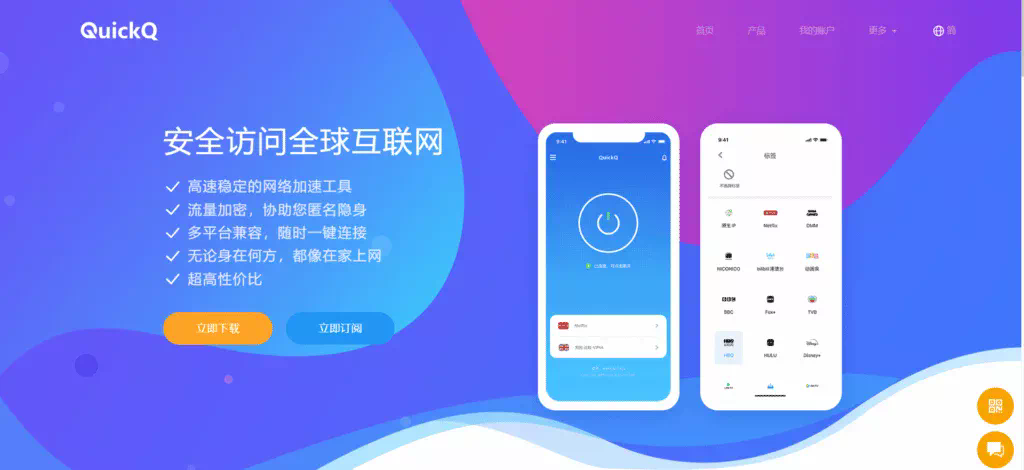
- 在QuickQ中使用自定义DNS时,可以在全局模式和智能模式之间切换体验,看看哪一种搭配你的DNS时更稳定,有时全局模式配合自定义DNS会更干净,但也可能影响本地局域网访问。
- 如果发现开启QuickQ后某些国内网站变慢,可以考虑把那些网站放到直连规则里,让它们直接用本地自定义DNS,不经过QuickQ的远程节点,从而保持访问速度。
五、在QuickQ中使用自定义DNS时常见问题与排查方法
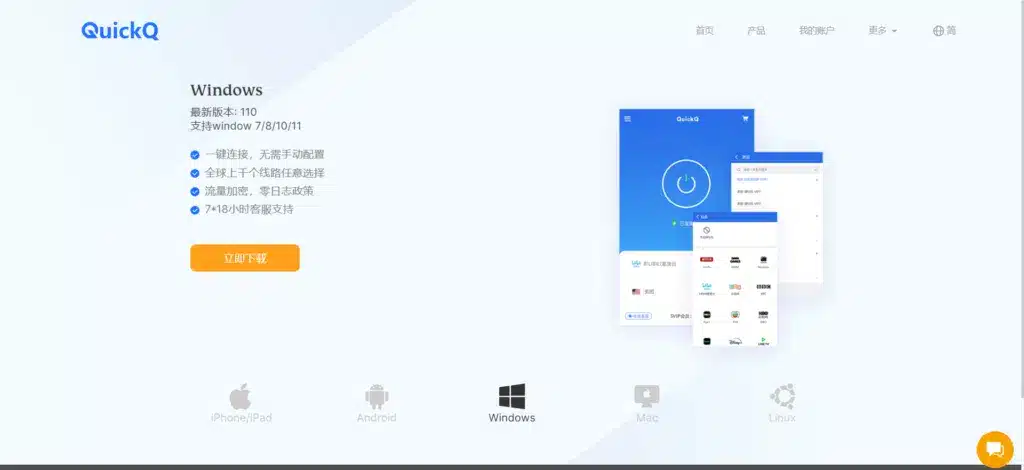
1. 设置了自定义DNS后QuickQ无法连接的处理
- 有时在QuickQ中使用自定义DNS后出现连接不上的情况,多半是把DNS设成了无效地址或被屏蔽的公共DNS,这时先改回自动获取DNS,看QuickQ是否恢复正常。
- 如果恢复后正常,再逐个测试不同的DNS,找一个在你本地网络下稳定可用的地址,确认无误后再结合QuickQ使用,避免反复断线影响体验。

2. 使用自定义DNS后网页打不开或解析错误的解决思路
- 当在QuickQ中使用自定义DNS后出现部分网页打不开或频繁解析失败,可能是DNS缓存冲突,可以清理系统DNS缓存,重启QuickQ和浏览器,再测试一次。
- 若问题持续,可以暂时换回运营商DNS或其他公共DNS对比效果,根据对比结果调整,在QuickQ中使用自定义DNS时不要贪多,选一到两个稳定的DNS长期使用更省心,最后在QuickQ中使用自定义DNS时只要记住先设好系统DNS,再配合合理的分流规则和模式,就能让上网体验更流畅也更稳定。
相关文章

QuickQ电脑版是否支持多个协议(如OpenVPN、L2TP等)?
QuickQ电脑版是否支持多个协议(如OpenVPN、L2TP等)?先把结论说清楚:目前市面上主流介绍中,QuickQ电脑版重点是稳定连线和简单操作,协议在后台自动适配为主,用户看不到明显的OpenVPN、L2TP等手动切换入口,所以一般理解
阅读更多 →
QuickQ 官网能解绑设备吗?
能,QuickQ 官网通常可以解绑设备,方法是在账号设置或设备管理中操作,若界面没有解绑选项也可联系官方客服请求人工解绑。在 QuickQ 官网通过账号设置解绑设备的详细步骤打开并登录账号设置登录并进入设
阅读更多 →
QuickQ官网是否支持同时连接多个设备?
QuickQ官网是否支持同时连接多个设备?简单说,是支持的,但有使用条件和数量限制,跟你买的套餐类型、账号安全设置以及软件版本都有关系,想一人多设备一起上网,或者全家共用一个账号,是可以做到的,但要搞清楚规则,避免被系统判定为异常登录。一、QuickQ官网是否支持同时连接多个设备?1. 官
阅读更多 →