如何查看QuickQ的连接历史记录?
如何查看QuickQ的连接历史记录,其实就两步:先打开软件里“记录”或“日志”入口,再在对应日期或设备里查看每一次连接的时间、节点和状态。大多数版本都能看到最近的连接情况,有的还能按日期筛选。连接历史记录能帮你排查连不上网、速度慢、掉线频
如何查看QuickQ的连接历史记录,其实就两步:先打开软件里“记录”或“日志”入口,再在对应日期或设备里查看每一次连接的时间、节点和状态。大多数版本都能看到最近的连接情况,有的还能按日期筛选。连接历史记录能帮你排查连不上网、速度慢、掉线频繁等问题,也能让你大致心里有数自己用了多久、在哪些时间段最常用。下面就一步步说清楚,教你如何查看QuickQ的连接历史记录,并把可能遇到的情况都讲全。
一、QuickQ里怎么看连接历史记录
1. 在主界面找到记录入口
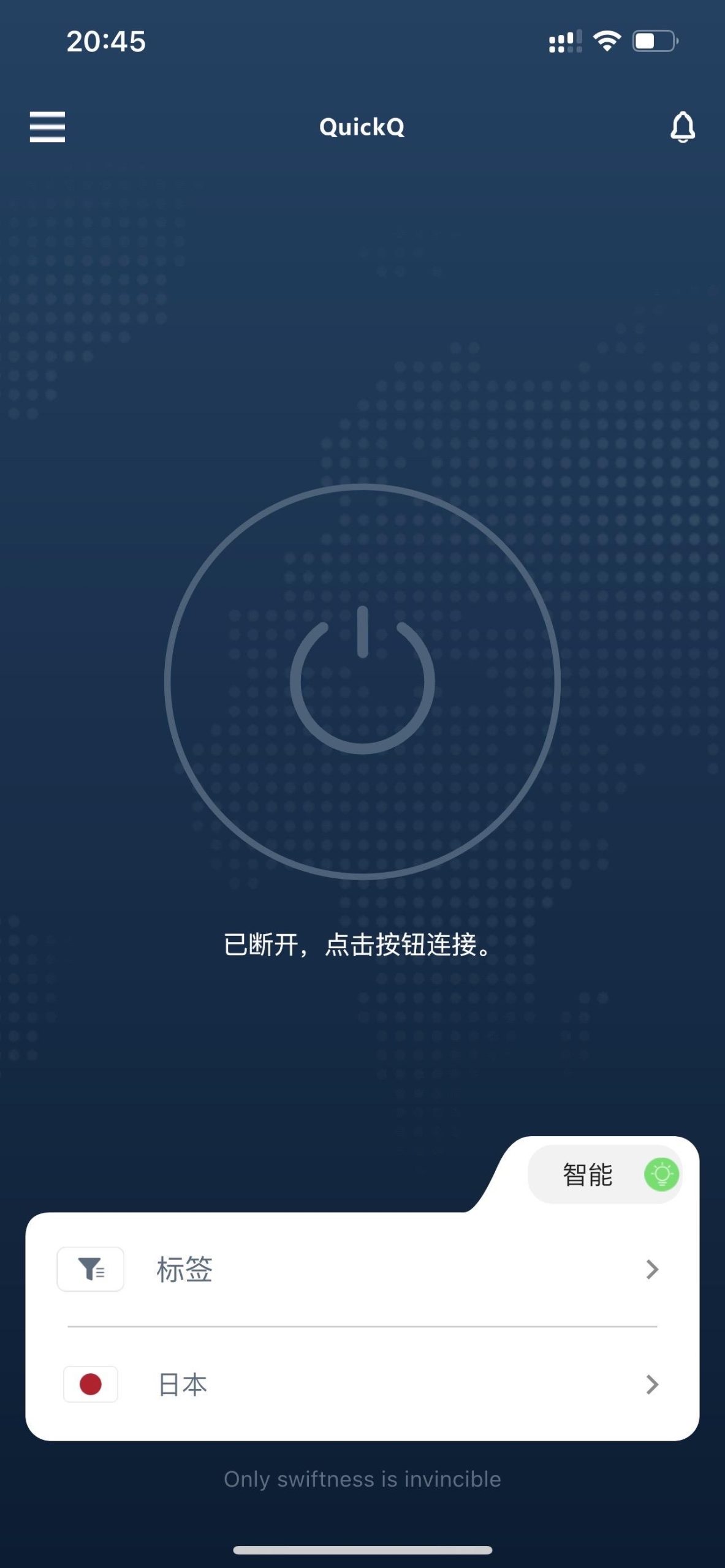
- 一般做法是先打开QuickQ主界面,在下方导航栏或右上角菜单里找“连接记录”“历史记录”或“日志”字样,有的版本会用一个时钟或列表图标表示,点进去就能看到近期连接情况,这是查看QuickQ的连接历史记录最直接的方式。
- 如果首页找不到,可以点右上角三条横线或“更多”按钮,在展开菜单里找“记录”“日志”之类的选项,有些版本把查看QuickQ的连接历史记录做在“帮助与反馈”或“工具”里,需要多点几下才看得到,不要只在首页扫一眼就放弃。
2. 看懂列表里的每条连接记录
- 打开记录页面后,通常会按时间顺序列出一条条连接历史,每条会显示连接时间、断开时间、使用的节点名字、连接结果(成功或失败),有的还会有备注,比如超时、被你手动断开等,慢慢看几条,就能大致学会如何查看QuickQ的连接历史记录并判断哪一次出了问题。
- 如果你想更精准地查看QuickQ的连接历史记录,可以重点看三样:一是时间(看是不是自己在用网的时段),二是节点(看是不是换节点后变慢),三是结果(看失败是不是总在同一个节点或同一个时间段),这种对照法能帮你快速找出“问题高发区”。
二、用历史记录排查连不上或很慢的情况
1. 对照时间看是哪一次出问题
- 当你连不上时,可以先回到记录页面,找到最近几分钟的那几条连接,看状态是“失败”“超时”还是连上后马上断开,通过查看QuickQ的连接历史记录把问题锁定在某一次连接上,再结合提示内容判断是网络差、密码错,还是节点本身不稳定。
- 如果你发现自己每天某个时间段总是连不上,比如晚上高峰时段,记录里一堆失败或超时,那说明问题不是手机或电脑,而是当时整体线路拥挤,这时候查看QuickQ的连接历史记录可以帮你确认是“时间段问题”,改在别的时间连或者直接换更空闲的节点。

2. 对照节点看是不是线路质量不稳定
- 历史记录里会清楚写着你当时选的是哪个节点,如果你连续几天查看QuickQ的连接历史记录,发现只要选某一两个节点就老是失败或掉线,那基本就可以判断是这个节点质量不好,解决办法就是直接把这些节点列为“备用”或干脆不再用。
- 反过来,如果你在查看QuickQ的连接历史记录时发现有几个节点几乎从不掉线、失败次数很少,那以后连接时可以优先选这些,先连稳定再考虑速度,给自己保留一组“常用稳定节点”,需要时省心省事。

三、按日期、设备更细地查看记录
1. 用日期筛选看某天的使用情况
- 有的版本支持在记录页面按日期筛选,你可以先选好某一天,再查看QuickQ的连接历史记录,这样就不会被一大堆旧记录淹没,非常适合回顾“那天到底连了几次、哪几次失败”的情况,尤其是遇到账号异常或流量不对劲时。
- 当你想回忆某天出差、出门在外时的使用情况,也可以按日期查看QuickQ的连接历史记录,看那天有没有频繁断开、是否一直在自动切节点,一旦发现当天特别“花”,就能知道那天线路状态很差,后面就提前做好心理准备。
2. 多设备时区分手机、电脑连接
- 如果你同时在手机和电脑上都装了QuickQ,且账号是同一个,有的版本会在记录里标注来源设备,比如显示“Android”“iOS”“Windows”等,你在查看QuickQ的连接历史记录时就能分得清到底是哪台设备连的。
- 通过区分设备查看QuickQ的连接历史记录,你能判断问题是出在手机、电脑,还是整个网络,比如只有电脑上失败,那就可能是电脑防火墙或设置问题;如果两个设备都频繁失败,那更大可能就是网络环境或节点故障,而不是某一个终端的问题。
四、历史记录能帮你发现的隐藏问题
1. 频繁短时间连接可能是设置不当
- 如果你在查看QuickQ的连接历史记录时看到很多间隔几秒或一两分钟的连接、断开记录,那就要留意自己有没有打开一些自动模式,比如自动重连、网络变化自动切换等,有时候设置太激进,反而会让连接不断重试,导致你感觉一直不稳。
- 针对这种情况,可以先关闭一些不必要的自动选项,然后再持续几天查看QuickQ的连接历史记录,看短时间内的连接次数是否明显下降,如果变得平稳,就说明原来是设置问题,而不是线路本身太差。

2. 异常时间的连接可能需要警惕
- 假如你在凌晨或你不可能使用的时间段,查看QuickQ的连接历史记录却发现有连接记录,并且持续了一段时间,那就要考虑是否账号被别人登录或某些程序在后台偷偷使用网络,最好尽快修改账号密码并检查设备里可疑软件。
- 有些人习惯把设备长期不关机,如果你时不时查看QuickQ的连接历史记录,会发现一些零散的深夜连接,这时候可以对照自己的使用习惯、自动更新、后台下载等功能,如果都对不上,就要多留神,至少先改密码,再观察几天记录变化。
五、看完记录后还能做的优化动作
1. 根据记录调整自己的使用习惯
- 连续几天查看QuickQ的连接历史记录,你会慢慢发现一些规律,比如哪几个时间段最容易卡、哪几个节点最稳、哪种网络环境(家里、公司、公共WiFi)更好,这些规律能帮你调整自己的使用方式,比如在高峰前提前连好,在常卡节点或场所尽量少用。
- 你还可以自己做个简单的笔记,把查看QuickQ的连接历史记录得到的结论记下来,比如“晚上八点后某节点总出问题”“商场WiFi下易断连”,之后一旦需要重要开会或临时处理紧急事情,就避开这些“雷区”,把握在自己手里。
2. 定期清理无用记录保持整洁
- 有些人不喜欢记录太长,可以定期在设置里找到清理记录或清理缓存的选项,先把近几天重要情况看完、截屏或记下来,再手动清掉很久之前的内容,这样你下次查看QuickQ的连接历史记录时,界面会更清爽,重点信息一眼就能看到。
- 如果软件支持只保留近30天或近60天的记录,你也可以开着这个选项,让旧记录自动被覆盖,你要做的只是隔一段时间主动查看QuickQ的连接历史记录,把那段时间的使用情况心里过一遍,确认没有异常后再让它自然滚动更新,这样既安全,又不占太多心思,学会如何查看QuickQ的连接历史记录并用好这些信息,会让你的使用体验稳定不少,文章到这里就结束。
相关文章
QuickQ 官网下载安装使用注意事项
直接答案:在官网下载并安装 QuickQ 时,请优先从官方渠道下载、核对网页安全证书与安装包完整性,确保系统和网络环境符合要求,按照安装向导授予必要权限并在首次运行时进行基本设置与备份,遇到异常及时查看日志或联系官方支持。准备与官网识别确认官网与下载来源官
阅读更多 →
QuickQ 使用是否支持快速重连
QuickQ 使用是否支持快速重连?答案是支持,而且在大多数常见场景下都能做到接近“秒连”。只要网络本身还算稳定,QuickQ 的快速重连可以在断开、切线、切设备的时候保持比较顺畅的体验。不过不同网络环境、不同节点、不同设备的表现会有差别,想要真正用好快速重连,还需要对软件里的几个设置和日常
阅读更多 → QuickQ 官网会定期维护吗?
是的,QuickQ 官网会定期进行维护,通常会提前公告维护时间与影响范围,维护结束后恢复服务并发布相关说明。如何查看 QuickQ 官网的维护公告通过官网公告页面查找维护信息登录官网公告:打开 QuickQ 官网的公告或新闻栏目,查找带有“维护”或“系统通知”字样的条目,公告里会
阅读更多 →