QuickQ 常见连接问题集中解答
QuickQ 常见连接问题集中解答在日常工作与学习中,QuickQ 的稳定连接直接决定效率。遇到网络故障时,快速判断原因并给出可执行的解法,比盲目排查更省时。本文汇总最常见的问题及系统化排查步骤,帮助你迅速恢复上网。无法连接到网络的 QuickQ 设备首先检查物理连接与指示灯状态;若信号受阻,尝
QuickQ 常见连接问题集中解答
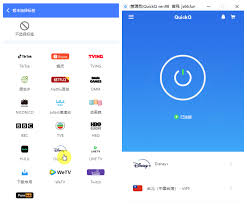

在日常工作与学习中,QuickQ 的稳定连接直接决定效率。遇到网络故障时,快速判断原因并给出可执行的解法,比盲目排查更省时。本文汇总最常见的问题及系统化排查步骤,帮助你迅速恢复上网。
无法连接到网络的 QuickQ 设备
首先检查物理连接与指示灯状态;若信号受阻,尝试有线直连并重启设备。确认路由器的 DHCP 是否开启、IP 池是否耗尽。若仍无网络,更换 DNS(如 1.1.1.1 / 8.8.8.8)并检查固件更新。
Wi‑Fi 连接不稳定

将设备尽量靠近路由器,避免墙体阻隔,优先使用稳定频段,并排除信道拥塞。可选项:2.4GHz/5GHz 之间切换,关闭省电模式,确保持续在线。
获取 IP 失败 / DHCP 问题
设备显示无法获取 IP 时,检查 DHCP 服务是否开启、路由器是否存在 IP 冲突。可执行释放/更新 IP,或为 QuickQ 设备设定一个静态 IP 以临时应急。
端口或防火墙阻塞
企业网络常对某些端口封锁,需确认 QuickQ 需要的端口未被拦截,并在防火墙/网关放行相关域名/IP。

应用层连接与账户验证
应用层无法连接时,检查时间同步、证书有效性、代理设置等。必要时重新授权、清除缓存,并确保网络访问控制列表允许 QuickQ 的域名/IP。
案例分析:在某公司远程会议中,QuickQ 频繁断线。通过排查 DHCP 分配异常与无线信道干扰,调整路由器信道并开启稳定模式后,连接恢复正常。
相关文章

QuickQ 官网下载后使用异常怎么排查?
遇到 QuickQ 官网下载后使用异常,先核对安装包完整性与系统兼容性,关闭或放行安全软件,检查网络与权限设置,保存错误日志并按步骤逐项排查或联系官网支持提供日志帮助诊断。步骤一:检查下载与安装包完整性核对校
阅读更多 →
QuickQ最新版本下载
QuickQ最新版可从官网下载,安装快且占用小,界面直观,功能稳定,支持同步与隐私设置,操作简单,新手也能快速上手,推荐立即下载安装体验所有核心功能。并且有更新提醒、安全检测和使用帮助,可放心使用。官方签名包和离线安装包可选。含搜狗输入法。QuickQ 下载与安装指南QuickQ
阅读更多 →
QuickQ如何保证用户的网络隐私?
QuickQ通过多层加密、节点分流和最小化日志的方式,把用户上网的关键数据藏起来,并与真实身份和日常设备行为拆开,让外部难以还原完整轨迹,从而在访问网页、聊天、看视频或连接公共Wi-Fi时,尽可能降低暴露个人信息的风险。无论是家
阅读更多 →