QuickQ 如何手动刷新节点列表
QuickQ 如何手动刷新节点列表前言:在日常网络运维中,节点列表的时效性直接决定连接稳定性与路由效果。遇到节点地址更新滞后、不可用或新节点未被识别时,手动刷新节点列表往往是最直接的排错手段。本文聚焦在 QuickQ 的实际操作,给出清晰步骤与常见场景的解决要点,帮助你快速获得最新的节
QuickQ 如何手动刷新节点列表
前言:在日常网络运维中,节点列表的时效性直接决定连接稳定性与路由效果。遇到节点地址更新滞后、不可用或新节点未被识别时,手动刷新节点列表往往是最直接的排错手段。本文聚焦在 QuickQ 的实际操作,给出清晰步骤与常见场景的解决要点,帮助你快速获得最新的节点信息。
一、核对版本与权限
在开始前,确认你的 QuickQ 版本支持手动刷新功能,并具备管理员或相应运营权限。若权限不足,请联系系统管理员申请授权,以避免刷新操作被日志记录或限流。
二、打开节点管理界面
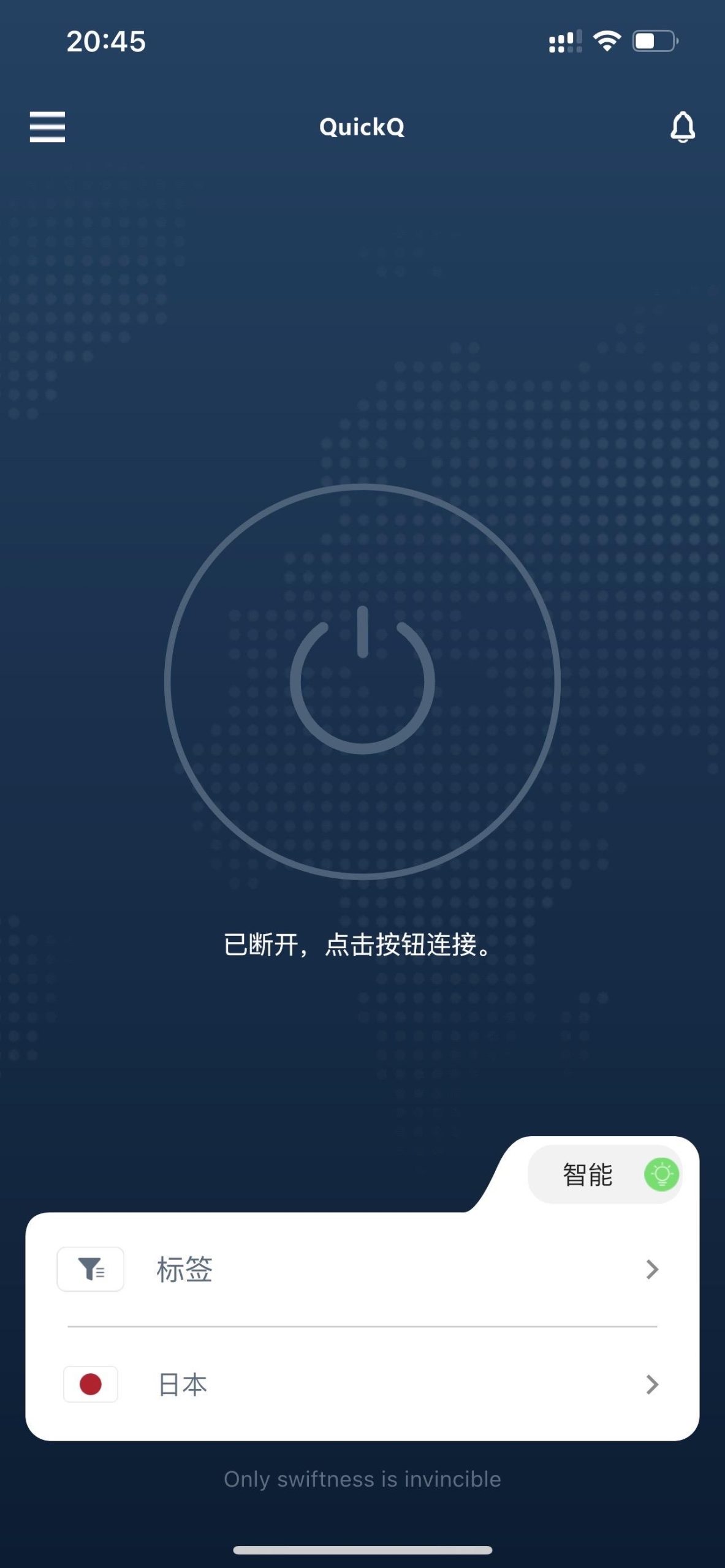
进入设置入口,找到“网络设置”或“节点管理”。不同版本名称略有差异,但核心入口通常位于网络相关的配置页。进入后确保当前显示的是最新的节点列表分页,而不是缓存快照。
三、执行手动刷新
在节点管理界面,找到并点击“刷新节点列表”按钮,即可触发手动刷新。必要时可先执行“拉取最新信息”或*MNF(重新加载)*操作,以确保界面获取服务器端的最新节点数据。如果界面无响应,可尝试刷新页面、切换网络后再操作,或在命令行/日志中查看刷新请求的状态。
四、处理缓存与强制重新加载
若刷新后仍旧出现过时节点信息,尝试清除应用缓存并启用强制重新加载模式,使 QuickQ 不再使用本地旧缓存。该步骤对解决短时缓存延迟尤为有效,但请注意在高并发场景会增加服务器请求频次。
五、自动刷新与手动刷新的差异与场景
自动刷新通常在预设时间间隔内进行,适合日常监控、节省带宽;而手动刷新则在需要即时更新、排错或上线新节点时使用。理解两者的触发机制,能避免不必要的请求与数据冲突。
六、案例分析
- 案例一:总部到分支之间的节点信息滞后,员工无法连到新节点。通过进入节点管理、执行手动刷新并清除缓存,快速拉取最新节点地址,连接恢复正常。
- 案例二:云端新增节点上线,监控界面仍显示旧列表。使用强制重新加载后,节点列表更新,新的路由生效,故障再次发生前获得预警。
七、常见问题与解决办法
- 节点列表反映延迟:优先执行清除应用缓存与强制重新加载,再进行刷新节点列表。
- 新节点无法识别:检查 DNS 配置与防火墙策略,确保流量能够到达新节点地址后再刷新。
- 多用户环境下的版本不一致:统一升级版本,确保刷新行为一致且日志可追溯。

提示:在高并发场景下,避免频繁刷新,以免对节点服务造成额外压力;必要时安排在低峰时段执行,并结合日志诊断排错。若问题持续,请同时检查网络策略与代理设置,以确保刷新请求能被正确处理。

相关文章
QuickQ 节点切换需要重新连接吗?
直接答案:切换 QuickQ 节点通常会导致连接中断并需要重新建立连接;有些客户端会自动断开并尝试重连,但为了确保流量真正走新节点,手动确认和必要时手动重连是更稳妥的做法。准备工作:在切换节点前要做的事检查当前连接状态确认连接:先看
阅读更多 →
QuickQ官网是否支持企业用户?
QuickQ官网是支持企业用户的,不管是需要多人一起用梯子,还是要统一管理账号,都可以在官网找到对应的方案。企业可以通过官网客服或提交信息的方式开通专门的企业线路,不需要自己搭建服务器,付费后就能给员工分配账号。相比个人套餐,企业用的线路数量更足、在线人数更高,售后也更方便,这也
阅读更多 →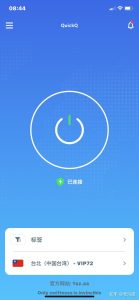
QuickQ 在模拟器中可以使用吗?
可以,QuickQ 在常见的安卓模拟器中通常可以使用,但需确认模拟器版本、系统架构和相应设置,并按步骤安装与授权以保证功能正常。如何在模拟器中安装 QuickQ安装前准备确认兼容性:先查看你要使用的模拟器(如 BlueStacks、LDPlayer、Nox 等)支持的安卓版本和架构,确保与
阅读更多 →