QuickQ 如何修改基础设置
QuickQ 如何修改基础设置在日常协作中,基础设置像后台的调控台,直接影响界面使用体验、信息安全以及通知效率。掌握正确的修改步骤,可以让新成员快速上手、老成员保持高效。本文将系统讲解如何定位入口、调整核心项,
QuickQ 如何修改基础设置
在日常协作中,基础设置像后台的调控台,直接影响界面使用体验、信息安全以及通知效率。掌握正确的修改步骤,可以让新成员快速上手、老成员保持高效。本文将系统讲解如何定位入口、调整核心项,并提供实际案例与排错要点。
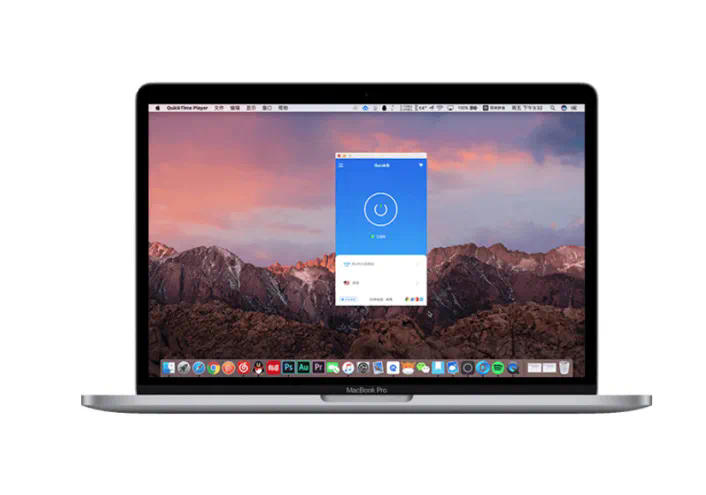
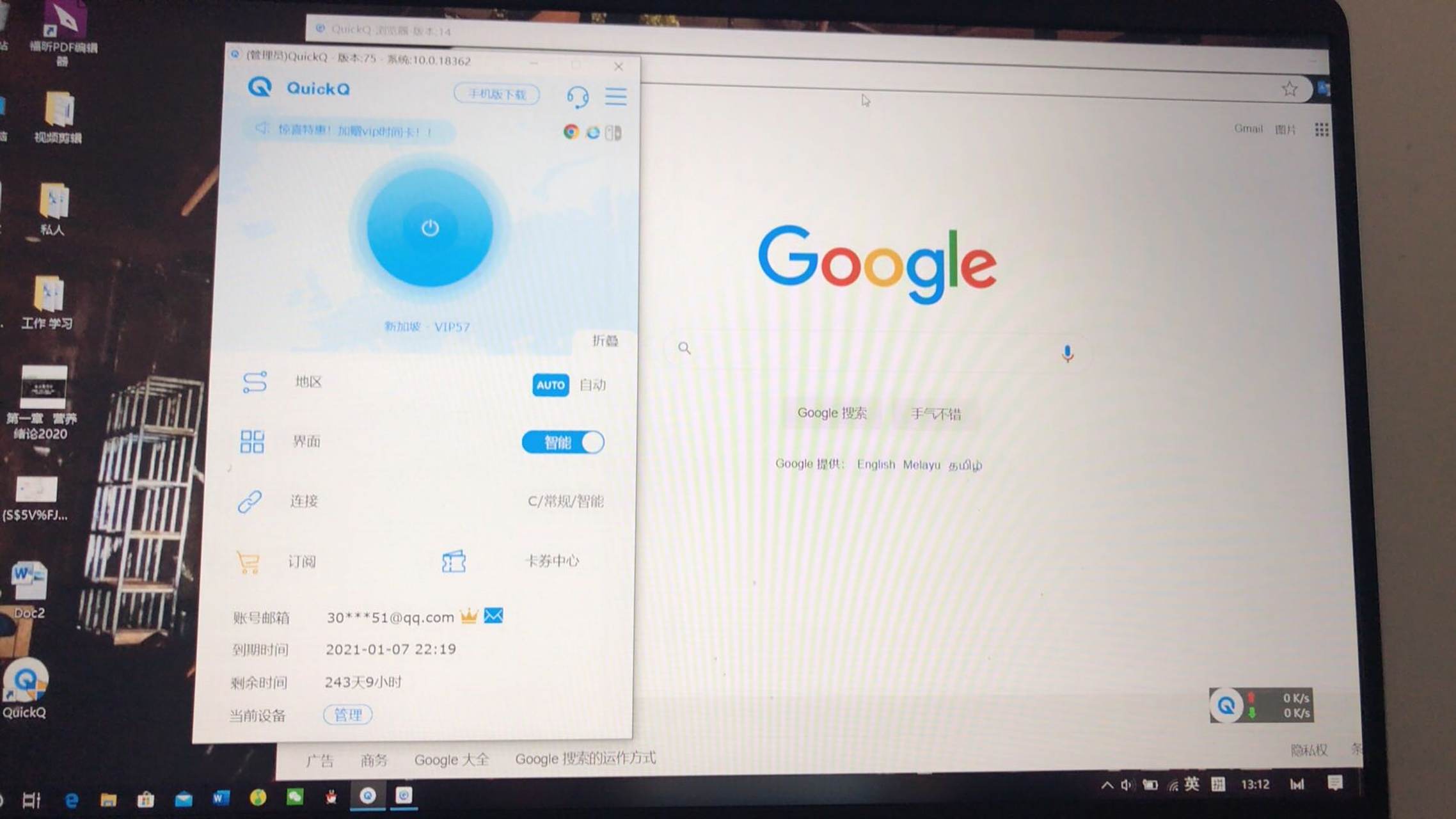
一、进入基础设置的位置
在 QuickQ 主界面,点击左上角的菜单图标,选择“设置”再进入“基础设置”。此处是影响全局参数的入口,修改后请点击“保存”使改动生效。关键入口在于:设置 → 基础设置。
二、常用基础设置项
- 界面显示:语言、主题、布局、快捷键,确保与你的工作习惯一致。
- 权限与安全:角色分配、访问控制、两步验证,优先为高敏感信息设置严格权限。
- 通知与提醒:消息推送、邮件模板、免打扰时间,避免信息过载。
- 数据与隐私:数据保留期、导出选项、加密与备份,符合合规要求。
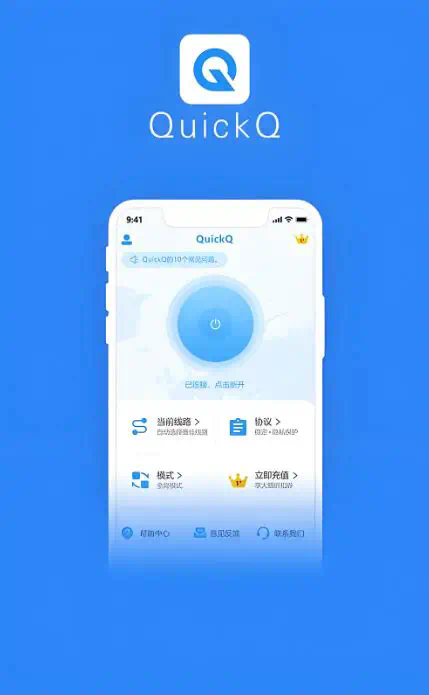
三、案例分析
某设计团队将界面改为深色主题、开启即时通知并设定仅对特定项目可见,结果干扰减少、响应速度提升。另一家企业启用两步验证后,账户安全显著增强。
四、排错与保存
修改后若未生效,请先点击保存,然后退出并重新登录;如仍有问题,清理浏览器/应用缓存,确认权限变更已成功保存。若需要回退,使用导出的备份文件快速恢复到先前状态。
五、注意事项
在变更前最好导出当前设置备份,并与团队成员达成一致,避免跨项目权限错乱导致信息错配。灵活组合以上选项,能让 QuickQ 的基础设置真正服务于日常工作。
相关文章
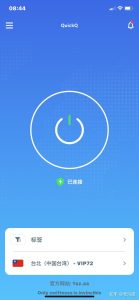
QuickQ 使用是否支持跨境办公
QuickQ 使用是否支持跨境办公,其实是支持的,只要网络环境稳定、设备正常,基本能满足大部分人在家、在公司、在出差途中跨境连线的需要。它的特点是上手简单、设备兼容度高,还能在不同地区之间切换线路,适合远程开会、传文件、查资料、管理后台等日常工作场景。当然,想用 QuickQ 做跨境
阅读更多 →
QuickQ 下载是否支持应用商店
QuickQ 下载是否支持应用商店?简单说,就是既能在各大应用商店找到,也可以通过官网和手机浏览器下载,只是不同设备、不同地区的获取方式会有差别。下面就从手机端、电脑端、账号安全和使用体验几个方面,细说一下 QuickQ 下载是否支持应用商店,以及不同下载方式各自的注意点和适合人
阅读更多 →
QuickQ 启动后无法检测网络怎么办?
直接答案:先按顺序从简单到复杂排查:重启 QuickQ 和设备,确认设备能上网,检查路由器与运营商连接,查看系统权限与防火墙设置,排除代理或 VPN 干扰,必要时重装应用或联系官方支持并提供日志。基本检查与快速修复重启应用与设备重启应用:关闭 QuickQ 后完全退出进程再
阅读更多 →