QuickQ 网络波动导致无法使用怎么办
QuickQ 网络波动导致无法使用怎么办前言:在远程工作与在线学习场景中,遇到 QuickQ 的网络波动往往打断关键流程。本文围绕“QuickQ 网络波动导致无法使用怎么办”这一主题,给出从诊断到应对、
QuickQ 网络波动导致无法使用怎么办
前言:在远程工作与在线学习场景中,遇到 QuickQ 的网络波动往往打断关键流程。本文围绕“QuickQ 网络波动导致无法使用怎么办”这一主题,给出从诊断到应对、再到预防的一整套思路,帮助你快速恢复连接,减少损失。
问题本质与影响:网络的不稳定通常表现为连接中断、登录失败、画面卡顿或延迟增大。这些症状不仅拖慢工作节奏,也会影响同事协作与数据传输的可靠性。理解波动的原因,有助于选择更有针对性的解决办法。
快速排查步骤:
- 本地网络排查:重启路由器与光猫,确认指示灯正常;若有全家断网,可能是运营商问题。
- 设备与应用占用检查:关闭高带宽应用,确保没有后台下载或备份干扰。
- 网络状态测试:用简单的 ping/ traceroute 测试稳定性,留意丢包与延时波动。
- 尝试切换网络:切换到手机热点或其他网络,判断是否为固定线路问题。

应对策略:若仍无法使用,先记录发生时间、错误码与截图,联系技术支持。提供完整信息有助于快速定位。作为临时方案,可尝试使用备用入口或同一账号的其他端设备进行连接,同时监控 QoS 设置,确保 QuickQ 有优先带宽。若条件允许,切换到低峰时段使用也能明显提升稳定性。
预防与优化:定期更新路由器固件、保养网线与交换机,确保网络设备在最佳状态运行。建立家庭/办公室的网络分区,给关键业务与娱乐设备设定不同的带宽上限,提升整体稳定性。选择具备更好丢包控制、低抖动的网络方案,并在重要时段提前进行性能自检。
案例分析:某设计团队在早高峰遇到 QuickQ 登录失败和画面卡顿,团队成员立即切换到外部热点并开启低带宽模式,同时将重要任务改为离线协作,后续通过客服介入完成问题排查,最终在15分钟内恢复主网连接,工作损失降至最低。
通过上述步骤,即便遇到网络波动,也能快速定位原因并实现平滑过渡,达到“QuickQ 网络波动导致无法使用怎么办”的可靠解决。
相关文章
QuickQ加速器如何解决网速波动问题?
QuickQ加速器解决网速波动问题,主要是通过智能选线、稳定节点、线路分流和设备侧优化,把原本忽快忽慢的网络尽量变成持续、顺畅、可预期的连接。只要在合适的网络环境下正确设置QuickQ加速器,大多数网速不稳、延迟忽高忽低、看视频卡顿
阅读更多 →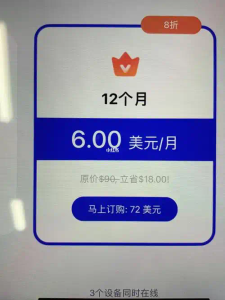
QuickQ 使用时可以频繁开关吗?
可以,但不建议频繁开关;短时间内反复开关 QuickQ 会增加硬件和电池的负担、可能导致数据未保存或系统异常,建议按需重启并遵循厂商的具体建议和更新说明。理解频繁开关的直接结论与理由频繁开关会带来的总体影响总体结论:短时间内频
阅读更多 →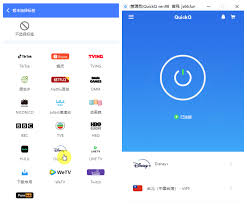
QuickQ官网是否支持批量购买?
QuickQ官网本身不直接给出“大宗批量下单”的专门入口,但支持一次性购买多条线路和多周期套餐,同时可以通过客服或代理渠道实现更大数量的批量购买,因此想批量购买的用户一般是“官网下单+联系客服”的组合方式来解决。简单说,普通用户在Qu
阅读更多 →