QuickQ 官网能绑定设备吗?
可以,QuickQ 官网支持绑定设备,用户只需登录官网账号进入设备管理,通过扫码或输入设备序列号等方式即可在官网完成设备绑定并管理设备权限与状态。步骤一:准备工作——确认账号与设备型号注册或登录 QuickQ 官网准备账号:先在官网完成账号注册或直接
可以,QuickQ 官网支持绑定设备,用户只需登录官网账号进入设备管理,通过扫码或输入设备序列号等方式即可在官网完成设备绑定并管理设备权限与状态。
步骤一:准备工作——确认账号与设备型号
注册或登录 QuickQ 官网
- 准备账号:先在官网完成账号注册或直接使用已有账号登录,登录后会看到个人中心和设备管理入口,登录状态是后续绑定设备的前提,确保使用常用邮箱或手机以便接收验证信息。
- 安全验证:登录时建议开启短信或邮箱验证并设置强密码,若官网支持两步验证优先启用,安全的账号可以防止他人恶意解绑或误操作,从而保护设备与数据。
核对设备型号与固件版本
- 确认型号:在动手绑定前查看设备背面或说明书上的型号和制造商信息,确认该设备属于 QuickQ 支持的设备列表,如果型号不一致可能无法通过官网识别绑定。
- 检查固件:有些设备要求固件版本达到一定标准才能在官网绑定,建议先在设备设置中查看版本并根据官方说明进行升级,以避免绑定过程中出现兼容性问题。
步骤二:在官网添加设备入口
进入设备管理页面
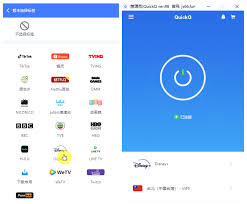
- 找到入口:登录后在个人中心或导航栏找到“设备管理”或“我的设备”入口,点击进入会看到添加设备、设备列表和绑定记录等选项,这是进行绑定的中心位置。
- 查看界面说明:进入设备管理页面后先浏览页面提示和帮助文档,官方页面通常会提示可用的绑定方式和注意事项,按照页面上的步骤提示操作更稳妥。
选择绑定方式(二维码/序列号)
- 扫码绑定:如果设备上有二维码,选择“扫码绑定”后使用官网或 App 的扫码工具扫描设备二维码,扫描成功后填写必要信息并提交绑定请求,通常几秒到几分钟即可完成。
- 序列号绑定:没有二维码时可选“序列号绑定”,按页面提示输入设备背面或包装上的序列号和校验码,填写无误并提交后官网会校验信息并完成设备归属登记。
步骤三:实际绑定操作流程
通过二维码绑定设备
- 打开扫码工具:在设备管理页面选择扫码方式后,用官网的扫码窗口或官方 App 对准设备上的二维码进行扫描,确保网络稳定以便服务器接收到绑定请求并快速反馈。
- 确认绑定信息:扫码后通常会显示设备型号和部分信息,务必核对显示内容是否与手上设备一致,确认无误并授权绑定后即可完成,绑定完成后官网会显示设备在线或离线状态。
通过输入序列号绑定
- 填写序列号:在序列号绑定界面按要求输入完整序列号和可能的校验码,注意不要输入多余空格或错位数字,输入后点击校验并提交以便官网确认设备信息。
- 上传凭证:有些情况下需要上传购机发票或机器照片作为辅助凭证,按页面提示上传清晰图片以完成实名或所有权确认,加快客服审核通过进程。
步骤四:绑定后检查与常见问题处理
确认设备在线并完成授权
- 查看状态:绑定成功后回到设备管理页面查看该设备的在线状态、名称和绑定时间等信息,若设备显示在线表示已成功连接,离线则按提示检查网络和电源。
- 分配权限:如果账号下有多名使用者或家庭成员,及时在设备管理里设置共享与权限,例如谁可以远程控制或查看设备数据,避免不必要的权限暴露带来隐私风险。
遇到绑定失败的常见处理
- 检查网络与信息:绑定失败时先确认网络是否稳定,确认序列号或二维码是否清晰可读,必要时重新启动设备并重试绑定流程以排除临时连接问题。
- 联系客服:若重复尝试仍失败,应记录错误提示并联系客服或提交工单,提供账号信息、设备型号和绑定尝试的截图,客服可以帮助查看后台日志并给出针对性解决方案。
步骤五:解绑与多设备管理
解绑设备的步骤和注意点
- 解绑入口:在设备管理页面选择需要解绑的设备,点击解绑或删除选项并按照提示确认,解绑前先确认设备是否需要先恢复出厂设置或转移数据,避免解绑后数据丢失。
- 安全操作:若要转售或赠予设备,建议先在设备上恢复出厂设置并从官网解绑,解绑时注意清除与账号关联的信息并取消设备的远程访问权限,保护个人隐私。
管理多设备和切换主设备
- 多设备管理:如果账户下有多台设备,可在设备管理页面对设备进行分组、重命名和设置别名,利用分组功能可以更清晰地管理家庭或办公场景中的多台设备。
- 主设备切换:部分功能可能需要指定主设备,例如统一推送或定时任务,进入设备设置选择主设备或优先设备,修改后系统会按新设置分配通知和控制权限。
可以直接在官网解绑并重新绑定,先在设备管理选择解绑后按提示恢复设备出厂设置,再重新添加即可,避免账号残留影响新用户使用。
如果绑定时提示设备已被绑定,先联系卖家确认解绑,若无法联系可提交官网工单并提供购买凭证与设备序列号,请求官方强制解除绑定。
绑定后设备长期离线先检查设备电源与网络,确认路由器是否限制设备接入,必要时在设备上重启网络模块或在路由器中放行设备的 MAC 地址。
更换账号后需解绑旧账号并在新账号下完成绑定,同一设备多次绑定可能受限,建议先在旧账号解除绑定再在新账号添加以避免冲突和延迟。
相关文章

QuickQ 官网下载安装使用是否需要学习成本?
总体来说,QuickQ 在官网下载安装并开始使用的学习成本不高,普通用户可以在几十分钟内完成安装并完成基本设置,但如果要深入使用其全部功能(例如自定义配置、数据导入导出或高级自动化)则需要额外花一些时间学习和实践。如何从官
阅读更多 →
如何解决QuickQ的连接问题?
如何解决QuickQ的连接问题?最直接的办法,就是先从网络环境、账号状态、软件版本这三点排查:确认本地网络正常能上网,检查QuickQ账号是否过期或被限制,再把软件更新到最新版本,最后按顺序更换节点、
阅读更多 → QuickQ 从流量切换到 WiFi 连不上怎么办?
直接答案:先在手机上关闭移动数据并打开 WiFi,忘记并重新连接目标 WiFi,若仍然连不上就重启手机和路由器(或 QuickQ 设备),然后检查路由器是否有外网、确认密码与网络未被限制,必要时重置网络设置或联系 QuickQ 客服
阅读更多 →