QuickQ 官网下载安装会被拦截吗?
直接回答:一般不会被普遍拦截,但在不同浏览器、操作系统或安全软件的严格设置下可能出现提示或拦截,需要按步骤确认来源并进行安全检查后再安装。如何从官网安全下载 QuickQ 并减少浏览器拦截下载前的准备工作确认官网地址:先在搜索引擎或官方渠道核实 Quick
直接回答:一般不会被普遍拦截,但在不同浏览器、操作系统或安全软件的严格设置下可能出现提示或拦截,需要按步骤确认来源并进行安全检查后再安装。
如何从官网安全下载 QuickQ 并减少浏览器拦截
下载前的准备工作
- 确认官网地址:先在搜索引擎或官方渠道核实 QuickQ 的官方网址,避免误点到仿冒网站,确保链接是官方域名再点击下载。
- 关闭不必要的扩展:在下载前临时关闭浏览器中不必要的插件或下载防护扩展,避免因扩展误判而被拦截。
实际下载的安全操作
- 使用官方提供的下载按钮:优先使用官网明确标示的下载入口,不要从第三方广告或弹窗下载,点击后观察下载文件名和来源是否一致。
- 保存到常用目录:将安装包保存到桌面或下载文件夹并记住位置,便于后续查验文件并快速处理可能的拦截提示。
如果浏览器提示被拦截,怎样处理提示并继续安装
识别浏览器拦截类型
- 警告提示区分:遇到“可能有风险”或“已阻止下载”之类提示时,先不要忽略,查看提示详情里写的理由再决定是否继续。
- 证书与来源核对:如果浏览器提示证书问题或来源不明,回到官网重新确认下载链接和证书信息,必要时联系客服核实。
安全地绕过或允许下载
- 手动允许下载:确认来源安全后,在浏览器的下载提示处选择“继续”(或相似选项),并在设置里临时允许该站点下载。
- 下载完成后复查:下载后立即用系统自带或常用的查杀工具对安装包进行扫描,确认无异常再双击安装。
遇到安全软件或系统拦截,如何逐步排查和处理
排查安全软件的提示原因
- 查看拦截日志:打开防病毒软件或系统安全中心的拦截日志,确认是误报还是因为安装包包含敏感行为导致拦截。
- 与官方说明核对:若拦截信息指向某类行为,去 QuickQ 官网或说明页查看是否有相关说明,判断是否为正常功能触发。
在确保安全的情况下允许安装
- 临时添加排除项:确认安装包来自官网且无恶意后,可在防病毒软件中临时添加信任或排除安装包路径,然后再次运行安装。
- 安装后复原设置:安装完成并确认正常运行后,及时恢复防护软件的默认设置,防止长期降低系统防护。
如何在安装前验证安装包的真实性和完整性
简单的文件核验方法
- 比对文件大小和名称:下载后先比对官网公布的文件大小和名称是否一致,明显不符时不要运行,回官网重新下载或咨询客服。
- 查看数字签名或发布信息:如果官网提供签名信息或版本号,打开文件属性查看发布者或版本详情,确认与官网一致再进行安装。

使用系统工具或第三方工具核验
- 使用系统自带扫描:运行系统或已安装的防毒软件对安装包做一次全面扫描,确认无已知病毒或可疑行为再继续。
- 比对校验值(如有):如果官网给出校验值(比如 MD5、SHA),使用校验工具核对两者是否一致,以保证文件未被篡改。
移动设备与不同平台下载安装的注意事项与实操步骤
在安卓设备上下载安装的注意点
- 启用来源安装提示:如果从官网直接下载 Apk,系统可能提示不明来源,确认是官网后在设置中允许临时安装来自该来源的应用。
- 下载前查看权限说明:在安装前查看应用请求的权限,判断是否与功能相符,权限过多或与功能不符应当谨慎。
在苹果设备与电脑平台上的不同处理
- 苹果下载受限说明:在 iOS 上通常需通过 App Store 安装,遇到官网指向下载安装的情况需特别小心并优先使用官方渠道。
- Mac 与 Windows 不同操作:Mac 可能提示“无法打开来自不明开发者的应用”,经官网确认可以通过右键选择“打开”并在弹窗中允许。
常见问题一:QuickQ 官网下载安装会被拦截吗?
一般不会被普遍拦截,但在不同浏览器或防护软件设置严格时可能出现阻止或提示。遇到提示先不要直接运行,回到官网确认下载来源、核对文件名和大小,再用系统或杀毒软件扫描安装包。确认无误并通过官方说明后,在浏览器或防护软件中临时允许该下载并保存安装包。安装完成并确认应用正常后记得恢复原来的安全设置,以免长期降低防护。
常见问题二:浏览器提示“已阻止下载”怎么办?
首先不要强行执行被阻止的文件,查看浏览器的详细提示内容,判断是否为误报或来源不明。回到 QuickQ 官网重新下载并比对文件名与大小,使用本地防护软件扫描。如果确定来自官网且安全,可在浏览器设置或提示处选择“保留”或“继续下载”,完成后再次扫描并安装,安装后恢复浏览器安全设置,避免长期降低警告级别。
常见问题三:如果防病毒软件报警该如何处理?
当防病毒软件报警时,先在隔离或日志中查看报警详情和威胁类型,再到 QuickQ 官网确认该安装包的正常用途。若怀疑误报,可将安装包上传到权威的多引擎扫描平台核查,或联系 QuickQ 官方客服确认。确认是误报后在防病毒软件中临时添加信任或排除项,安装完成并确认应用正常运行后及时移除排除以恢复防护。
常见问题四:怎样判断下载的安装包是否被篡改?
判断是否被篡改可以通过比对官网提供的校验值或文件属性来进行。首先确认下载文件名和大小是否与官网一致,如果官网提供 MD5/SHA 等校验码,使用相应工具核对一致性。还可以查看文件的数字签名或发布者信息,以及用本地或在线多引擎平台扫描安装包。任何不一致或扫描出异常,都应停止安装并重新从官网获取或联系官方支持。
相关文章
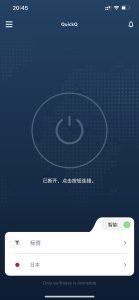
如何检查QuickQ加速器的连接速度?
如何检查QuickQ加速器的连接速度?最直接的办法是:先连上节点,然后用测速网站和下载测试对比开启前后的网速,从延迟、下行、上行三个数字来判断这个节点快不快、稳不稳,再结合刷视频、打游戏的真实使用感受,才能大概看出QuickQ加速器连得好
阅读更多 →
QuickQ是否支持流媒体解锁?
QuickQ是否支持流媒体解锁?直接说结论:大部分常见的流媒体平台,在节点状态良好的情况下,可以做到一定程度的解锁,但不同地区、不同平台和不同时间段体验差异很大,不能保证始终稳定。选节点、测延迟、线路人数多少都会影响流畅度和清晰度,所以想专
阅读更多 →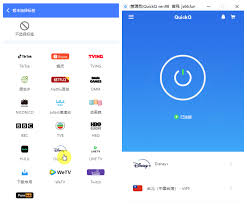
QuickQ 使用是否支持 UDP
QuickQ 使用是否支持 UDP?答案是支持的,只不过不同场景下用法和体验会有差别。很多人用 QuickQ,是为了看视频、打游戏、远程访问或者日常上网,这些场景里 UDP 都会参与。只要理解 QuickQ 使用是否支持 UDP 的原理和
阅读更多 →