QuickQ 使用是否支持日志查看
QuickQ 使用是否支持日志查看这个问题,其实答案很简单:是支持的,而且不仅能看,还能按时间、按节点、按设备来筛选,只要你愿意折腾一下设置,就能把最近一段时间的连接情况、错误信息、节点切换记录都查得清清楚楚。很多人在刚接触 QuickQ 使用是否支持日志查看这个话题时,只知道打开就用,很少去了解里
QuickQ 使用是否支持日志查看这个问题,其实答案很简单:是支持的,而且不仅能看,还能按时间、按节点、按设备来筛选,只要你愿意折腾一下设置,就能把最近一段时间的连接情况、错误信息、节点切换记录都查得清清楚楚。很多人在刚接触 QuickQ 使用是否支持日志查看这个话题时,只知道打开就用,很少去了解里面的记录功能,结果一出问题就只能瞎猜。其实把日志看懂、用好,不但能帮你排查网络不通、延迟高、节点老是断的问题,还能让你对自己的上网习惯有个更直观的了解。下面就从“QuickQ 使用是否支持日志查看”的答案出发,慢慢往细处讲,把能用得上的细节都讲清楚,方便你以后遇到问题时能更从容。
QuickQ 使用是否支持日志查看的整体情况
支持哪些日志类型
- 连接记录:包括什么时候开始连接、连接到哪个节点、是否成功以及大概持续时间。
- 错误记录:比如连接失败、握手超时、节点异常、账号验证失败等,都会在日志里留下一行说明。
日志在实际使用中的作用
- 帮助排查网络不稳:当你频繁掉线时,通过“QuickQ 使用是否支持日志查看”的功能,可以看到是节点本身有问题,还是你本地网络波动大。
- 帮助确认操作时间:如果你想回顾自己某天是不是用了 QuickQ,日志里的时间和节点信息能给出比较准确的参考。
如何在界面中找到日志入口
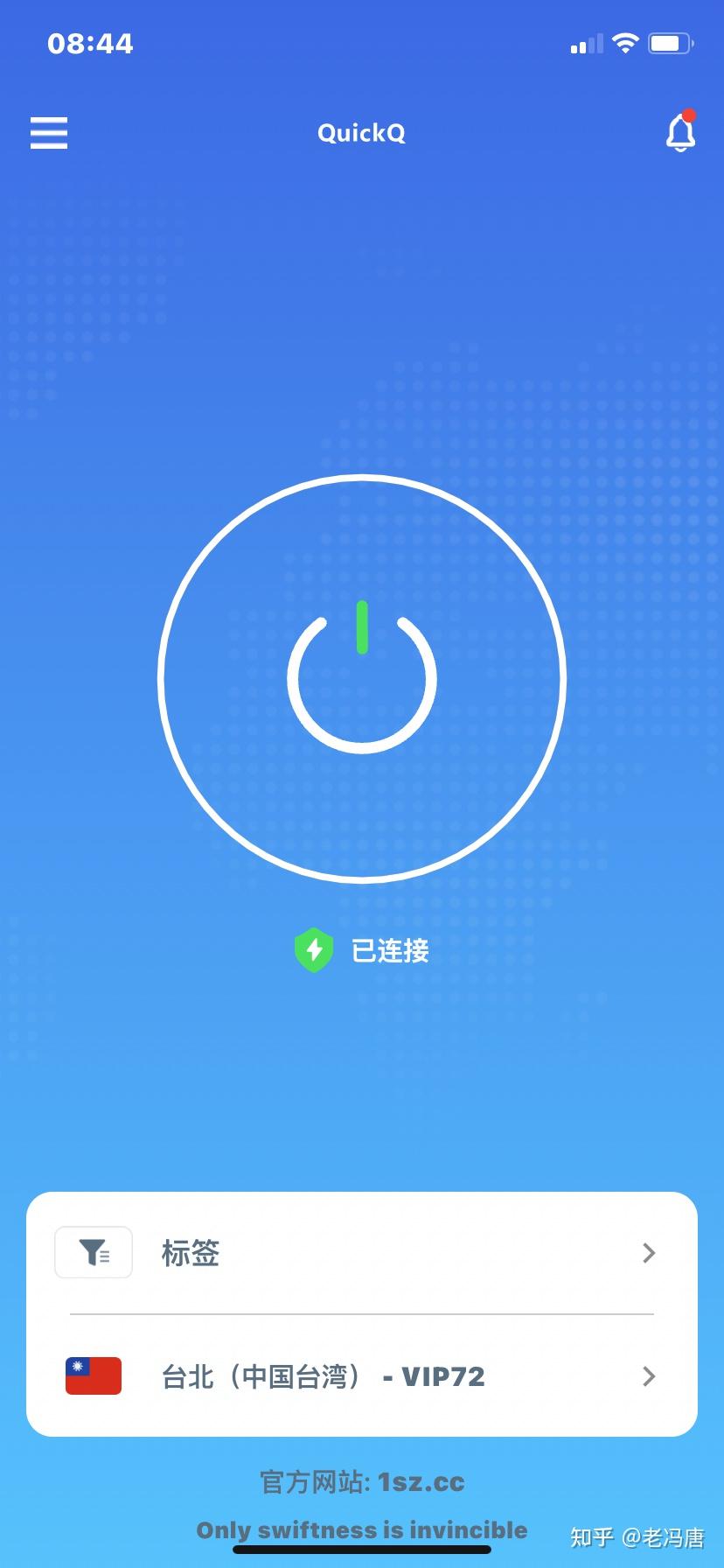
常见平台上的入口位置
- 桌面端:一般在主界面右上角或左侧菜单里,会有“日志”“记录”“详情”之类的入口,有的会放在“设置”里,需要多点几下。
- 移动端:通常在“设置”“更多”“关于”等页面中,QuickQ 使用是否支持日志查看这个能力会通过“查看记录”或“反馈记录”这样的按钮体现出来。
找不到日志时的几种可能
- 版本过旧:某些老版本 QuickQ 使用是否支持日志查看的能力做得比较简单,入口比较隐蔽,更新版本之后会更明显。
- 精简模式:有的设备或系统下会提供精简模式,界面内容较少,日志入口被塞进“高级设置”里,需要多翻几层菜单才能看到。
QuickQ 使用是否支持日志查看时的常见内容解读
普通用户能看懂的几个关键信息
- 时间和节点:日志通常会按时间顺序列出,每条都会标明连接时间和所选节点,方便你一眼看到这段时间都连过什么。
- 状态提示:常见的有“连接成功”“断开”“超时”“失败”“重试”等,这些词配合时间看,就能大致判断问题出在哪一段。
日志里反复出现的问题提示
- 多次重连:如果日志中短时间内出现很多次重连,说明当前节点可能不稳定,可以在 QuickQ 使用是否支持日志查看的基础上,换一个节点试试。
- 错误集中的时间段:如果某个时间段报错特别多,可能是你本地网络有问题,或者所在地区的网络环境那段时间整体不佳。
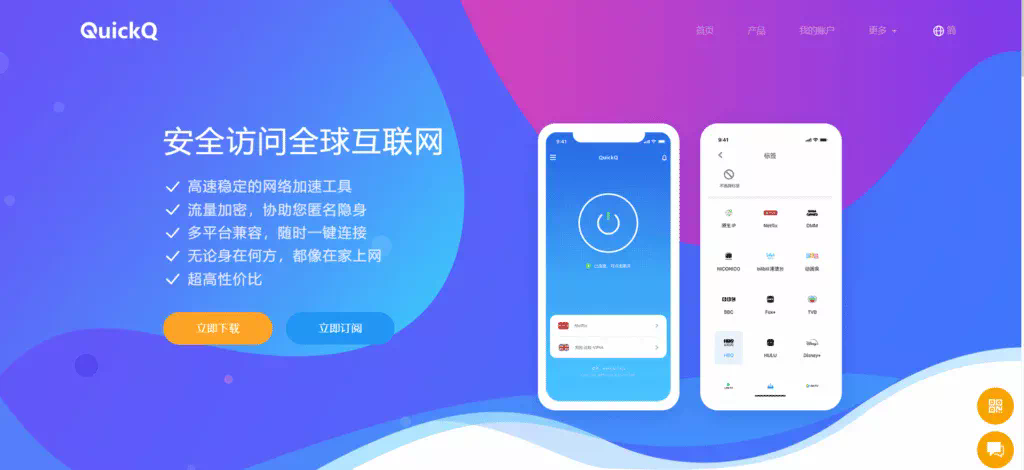
借助日志排查常见使用问题
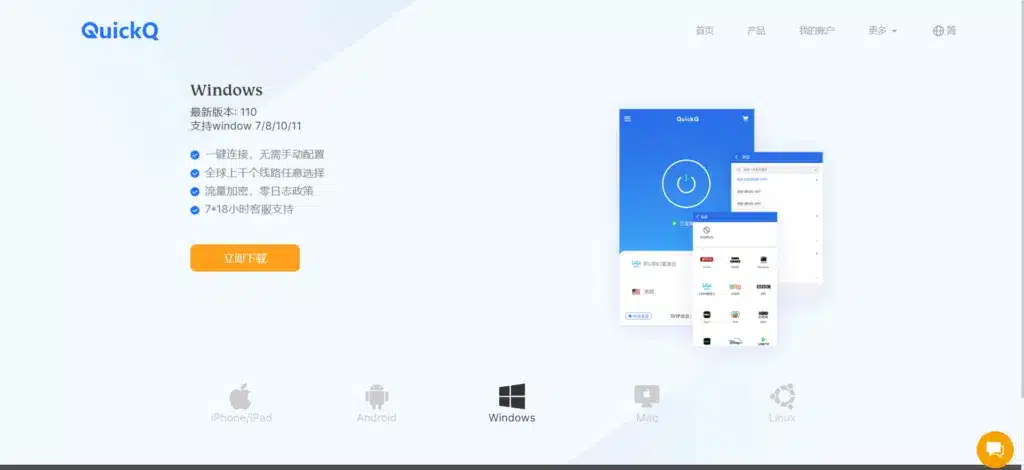
连接不上时怎么利用日志
- 对比时间与错误:当你发现连不上时,先打开日志,找出最近一两条记录,看错误内容是不是“验证失败”“超时”“节点不可用”等。
- 结合操作回想:你可以回想自己是不是刚改过密码、换过网络环境或者切换过设备,再结合“QuickQ 使用是否支持日志查看”里显示的错误类型,一般就能缩小范围。
使用中出现卡顿或掉线时的思路
- 看是否频繁切节点:如果日志显示你在短时间内换了很多节点,可能是你自己频繁切换,也可能是程序在尝试自动寻找可用节点。
- 对照本地网络情况:比如你同一时间看视频、玩游戏、下载东西很多,如果日志显示连接断开并经常重连,那大概率是本地网络压力大,而不是 QuickQ 使用是否支持日志查看的能力本身有问题。

日志保存与隐私方面的注意点
日志一般保存多长时间
- 默认保存周期:多数情况下,日志只会保留最近一段时间,比如几天或几周,超过一定长度就会自动覆盖;QuickQ 使用是否支持日志查看的前提下,你看到的通常是这一段时间内的记录。
- 手动清理:有的版本支持手动清空日志,你可以在设置或日志页面找到“清除记录”类似的选项,避免长期堆积。
日志内容涉及的隐私信息
- 本地记录为主:日志一般只记录连接时间、节点名称、结果状态等,不会详细列出你访问的具体页面内容,但仍然属于个人使用轨迹。
- 使用时的自我保护:当你通过“QuickQ 使用是否支持日志查看”整理问题、截图反馈时,要注意是否包含账号信息或设备标识,发给别人前可以适当打码。
如何借助日志提升整体使用体验
结合日志优化节点选择
- 记录好用节点:在一段时间的使用里,你可以通过日志回顾哪些节点长时间稳定、出错少,以后选节点时就有更明确的方向。
- 识别问题时间段:比如每天某个时段的日志里错误多、延迟明显,那以后遇到同一时间段的问题,就能提前想到可能是网络高峰,而不是一味怀疑 QuickQ 使用是否支持日志查看的功能不准确。
处理反馈和求助时的思路
- 提供关键信息:当你向朋友或客服求助时,把“QuickQ 使用是否支持日志查看”中最近的几条关键内容整理一下,比如时间、节点、错误提示,比单纯说“连不上”更有用。
- 养成查看日志的习惯:每次出现问题时先看一眼日志,慢慢熟悉里面的常见提示,用久了你会发现,很多看似复杂的问题,其实只要利用好 QuickQ 使用是否支持日志查看这个能力,就能自己找到大致原因并给出更靠谱的处理方式,从而让整个使用过程更顺手也更安心,最终在遇到网络状况不稳定时依然能保持从容。
相关文章
QuickQ 使用教程适配不同用户
QuickQ 使用教程适配不同用户前言:在信息爆炸的时代,学习成本往往决定了工具的落地速度。QuickQ 之所以受欢迎,正是因为它的灵活性可以被不同用户以不同方式学习和应用。本教程围绕“适配不同用户”的核心,给出从画像到落地的全链路设计,帮助无论是初学者还是专家,
阅读更多 →
QuickQ加速器是否支持无限设备连接?
QuickQ加速器是否支持无限设备连接,这个问题的答案是:一个账号可以在多设备上使用,但并不是完全不受限制的“无限设备连接”,还要看同一时间在线数量、账号类型和使用规则。想要真正做到多设备一起稳定上网,需要先弄清楚QuickQ加速器的账号绑定方式、连接数量规则,以及在不同网络环境下的表现,才能发挥
阅读更多 →
QuickQ 官网链接是否容易被仿冒?
是的,QuickQ 官网链接有可能被仿冒,但普通用户通过检查域名、证书、页面细节、官方渠道和日常防范习惯,可以大幅降低上当风险并及时报告可疑情况。第一步:快速辨别域名和链接真伪看清域名拼写和顶级域名核对域名:
阅读更多 →