如何通过QuickQ官网购买订阅计划?
QuickQ官网下单买订阅计划,其实只要四步:先打开QuickQ官网并注册登录,然后在“购买”或“订阅”页面选择合适的订阅计划,接着选好支付方式完成付款,最后在个人中心查看订单并激活使用就可以。无论你是第一次接触
QuickQ官网下单买订阅计划,其实只要四步:先打开QuickQ官网并注册登录,然后在“购买”或“订阅”页面选择合适的订阅计划,接着选好支付方式完成付款,最后在个人中心查看订单并激活使用就可以。无论你是第一次接触QuickQ,还是想给老设备续费,整套流程都在官网里完成,几分钟就能搞定。下面就按步骤详细说一遍,帮助你看明白如何通过QuickQ官网购买订阅计划,并尽量少踩坑。
注册与登录:进入QuickQ官网第一步
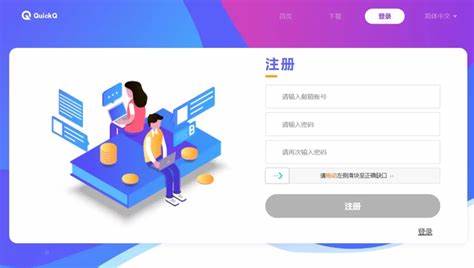
新用户如何在QuickQ官网注册
- 打开浏览器输入QuickQ官网地址,进入首页后先找“注册”或“立即使用”入口,按提示填邮箱、账号和登录密码。
- 注册完成后到邮箱收验证邮件,点击里面的验证链接,再回到QuickQ官网登录账户,这样后面购买订阅计划才算真正绑定在你名下。
老用户登录与账号安全
- 之前用过QuickQ的老用户,直接在QuickQ官网右上角点击“登录”,输入账号和密码后进入用户中心,省去重新注册的麻烦。
- 如果发现密码记不住了,可以用“忘记密码”功能,通过邮箱重置,再登录后立刻检查账号绑定的邮箱和常用设备,防止订阅计划买错账号。
选择订阅计划:看清时长与设备数量

不同订阅时长怎么挑
- 在QuickQ官网顶部菜单中找到“订阅”“购买”或“套餐”入口,点进去会出现按月、按季、按年等多种订阅计划,价格和优惠力度都不一样。
- 如果只是短期使用,可以先选月度计划试试水;打算长期依赖QuickQ的,可以考虑季度或年度订阅计划,平均下来单价更低,适合长期使用的用户。
按设备数量和使用场景选套餐
- 有的QuickQ订阅计划会标出可同时使用的设备数量,比如2台、3台或更多,家庭用户尽量选支持多设备的套餐,以免多台手机和电脑抢一个账号。
- 如果你经常在手机、平板、电脑之间切换,建议在QuickQ官网购买订阅计划时,优先选择支持多平台、多设备的版本,以后换设备也不用重新买。

支付与下单:完成QuickQ订阅购买
选择合适的支付方式
- 确定好订阅计划后点击“立即购买”或“支付”,系统会跳出支付页面,QuickQ官网通常会提供多种支付方式,按自己常用的那种来就行。
- 如果本地支付老是失败,可以尝试换浏览器、关掉广告插件,或更换另一种支付方式,避免多次重复付款导致订单混乱。
核对订单信息再付款
- 在提交订单前,务必再看一眼订阅计划名称、时长、价格、账号信息等,确认无误后再点击“确认支付”,这是避免买错套餐的关键一步。
- 支付完成后千万记得截图或保存支付成功页面,同时留意QuickQ官网系统推送的订单号和到账提示,方便后续遇到问题时对单查询。
订单与激活:在官网查看和使用订阅
在个人中心查看订阅状态
- 回到QuickQ官网登录账号,在“个人中心”“我的订单”或“订阅记录”里,可以看到刚刚买的订阅计划,状态一般会显示“已支付”或“生效中”。
- 如果发现订单迟迟不更新,可以尝试刷新页面或退出账号重新登录一遍,正常情况下QuickQ官网购买订阅计划后几分钟内就会显示完成。
激活账号并绑定设备
- 标记为已生效的订阅计划,一般不需要再手动输入激活码,只要在QuickQ客户端登录同一个账号,系统就会自动识别订阅并开放对应权限。
- 若你使用的是客户端扫码登录或激活方式,记得在QuickQ官网个人中心里找到相关二维码或激活入口,按提示操作一次,把订阅计划和设备真正绑好。
常见问题与避坑建议
支付失败或订阅未到账
- 遇到支付失败的情况,先别着急重复付款,先确认订单在QuickQ官网是否已生成,再看银行卡或支付工具里有没有扣款记录。
- 如果扣款成功但订阅计划没到账,可以先等几分钟,再刷新订单列表,还是不行就准备好订单号、截图,通过QuickQ官网的在线客服或帮助入口反馈。
更换设备与续费注意事项
- 换手机或换电脑时,只要记得在新设备上登录同一个QuickQ账号,之前通过QuickQ官网购买订阅计划的时长都会自动同步,不需要重新买。
- 订阅快到期时,QuickQ官网一般会有到期提醒,你可以提前几天在官网续费,避免到期那一刻突然用不了带来影响,也能连续使用不间断。

通过以上这些步骤,你只要在QuickQ官网按顺序完成注册登录、选择套餐、支付下单、查看订单和激活设备,就能顺利完成如何通过QuickQ官网购买订阅计划的整个流程并安心使用。
相关文章
QuickQ 使用过程中能切换网络吗
QuickQ 使用过程中是可以切换网络的,但需要注意切换时机和连接方式,避免影响上网稳定。如果在使用中频繁换线路、换节点、换网络环境,有时候会出现短暂断网或需要重新连接的情况,所以要学会正确的切换方法。一般来说,只要
阅读更多 →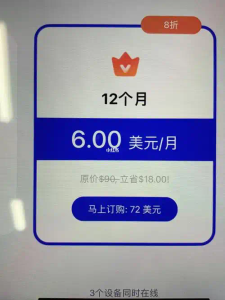
QuickQ 使用问题主要集中在哪些方面?
QuickQ 使用问题主要集中在安装与配置、账户与登录、界面功能理解、数据与权限管理,以及性能与故障排查这几个方面。如何准备和完成 QuickQ 的安装与初始配置检查系统和依赖确认系统兼容:先查看官方说明中对
阅读更多 →
QuickQ 启动卡在加载中怎么办?
直接答案:先按顺序重启设备和网络,检查应用权限和网络状态,清除缓存或更新/重装应用,仍不行再导出日志并联系官方客服。第一步:先做快速排查,确认是否为网络或临时故障快速检查网络连接重启路由器:将路由器断电10秒再重启,等待指示灯稳定后重新打
阅读更多 →