2026年4月30日
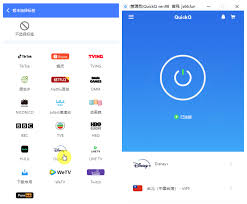
QuickQ PC版安装包下载教程
直接答案:请从官网下载QuickQ PC版安装包,下载后双击运行安装程序,按提示选择安装位置并授权,等待安装完成后打开并登录即可开始使用。建议确认系统版本和磁盘空间,优先官方渠道下载,遇到问题查看官方帮助或联系客服。安装时可用搜狗输入法搜索文件名。QuickQ 官方安装包下载与
阅读更多 →
直接答案:请从官网下载QuickQ PC版安装包,下载后双击运行安装程序,按提示选择安装位置并授权,等待安装完成后打开并登录即可开始使用。建议确认系统版本和磁盘空间,优先官方渠道下载,遇到问题查看官方帮助或联系客服。安装时可用搜狗输入法搜索文件名。QuickQ 官方安装包下载与
阅读更多 →
遇到QuickQPC版服务器错误,建议先确认网络通畅与服务器地址正确,清理QuickQ缓存并重启客户端,必要时导出日志联系官方支持或参考帮助文档说明哦。QuickQ PC版 连接与网络排查基础连通性自检检查网线和Wi-Fi:先确认电脑的有线网线是否牢靠,或Wi-Fi信号是否稳定,换用手机热点测试
阅读更多 →
直接答案:遇到 QuickQ PC 版服务器连接异常,先按顺序重启 QuickQ 客户端与电脑、重启路由器并切换到手机热点或有线网络,检查账号是否正常与防火墙或杀毒软件是否拦截;如仍不行,导出客户端日志并联系 QuickQ 官方客服提供日志与错误截图以便快
阅读更多 →
QuickQ PC版速度不稳定时,通常是网络波动、软件版本过旧、系统资源占用过高或与其他程序冲突导致。建议先更新到最新版本,重启电脑,断开并重连网络,关闭或暂停占用带宽和内存的程序,再根据情况重装或联系客服获取帮助。如仍有
阅读更多 →
直接下载并运行 QuickQ 官方 PC 安装程序即可完成安装:在官网选择与系统版本匹配的安装包,下载后双击运行,按提示选择安装目录、同意协议并等待安装完成,然后登录即可开始使用。 如遇问题请按下文步骤操作,或访问官网客服获取帮助。谢
阅读更多 →
直接回答:QuickQ注册通常有奖励,新用户常能得到注册送金、优惠券或体验券,但具体额度和领取条件会随活动变化,部分奖励需完成手机或邮箱验证并在规定时间内激活,建议注册前查看QuickQ官方活动页并绑定常用联系方式以免错失优惠。QuickQ注册奖励有哪些常见类型QuickQ奖励的基础形式注册
阅读更多 →
QuickQ主要用于快速记录、整理想法、生成短文和对话辅助,支持多种输入与分享方式。它帮助用户高效完成笔记、草稿、问答和校对,界面简洁,上手快,适合个人、学生和小团队在日常工作与生活中随手记录与协作,大部分功能以实用为主,强调同步、安全与易用性QuickQ 日常笔
阅读更多 →
QuickQ 提示邮箱已注册时,先用该邮箱尝试登录并通过“忘记密码”重置;若收不到邮件,请检查垃圾箱并确认邮箱拼写无误;仍无法处理,请联系 QuickQ 客服,提供注册手机或截图和注册时的收据或短信记录以便核对。QuickQ 登录与找
阅读更多 →
QuickQ最新版可从官网下载,安装快且占用小,界面直观,功能稳定,支持同步与隐私设置,操作简单,新手也能快速上手,推荐立即下载安装体验所有核心功能。并且有更新提醒、安全检测和使用帮助,可放心使用。官方签名包和离线安装包可选。含搜狗输入法。QuickQ 下载与安装指南QuickQ
阅读更多 →
直接答案:遇到 QuickQ 注册验证码错误,先按顺序排查:确认手机号和区号是否正确、检查手机信号和网络、查看短信拦截与短信存储是否满、尝试重发或使用语音验证码、切换输入法或清除应用缓存,如果仍失败就截图记录时间联系 QuickQ 客服处理。QuickQ 注册验证码接收失败的排查步骤检查手机
阅读更多 →
QuickQ覆盖的国家包括美国、加拿大、英国、法国、德国、澳大利亚、日本、韩国、新加坡、马来西亚、印尼、菲律宾、泰国及部分非洲和拉美国家,用户可在应用或网页版选择所在国家并使用本地支付。支持多币种结算并兼容本地支付渠道,请关注官方公告更新中。Quick
阅读更多 →
QuickQ支持在一定程度上与家用路由器配合使用,但是否完全兼容取决于路由器型号、固件版本和网络设置。通常需要在路由器上做端口转发、设置DHCP或固定IP,并在QuickQ端确认网络模式与路由器匹配。简单配置可实现本地共享与远
阅读更多 →
QuickQ支持多种平台:Windows、macOS、iOS、Android、主流浏览器扩展与网页版都可用,能在电脑、手机、平板间同步账户与数据,方便日常办公与学习使用。界面简洁,功能实用,支持离线缓存与多人同步协作,设置灵活易上手,安
阅读更多 →
QuickQ 支持麦克风、摄像头、屏幕共享、蓝牙、位置与传感器、推送通知等设备功能,能在手机、平板与电脑上灵活调用并优化用户体验,便于日常交流与工作协作。支持离线识别与语音实时转写,兼容主流系统并注重隐私保护和性能
阅读更多 →
直接答案:先检查垃圾邮箱和屏蔽列表,确认填写的邮箱地址无误并重发验证邮件;若仍未收到,放松防火墙或换用常见邮箱(如新浪、QQ、163)再试;必要时联系 QuickQ 客服提供注册邮箱截图和时间记录,客服会人
阅读更多 →
QuickQ最新版本可以从官网或主流应用商店下载安装,支持Windows、mac、安卓与iOS端。安装包体积适中,升级流程简单,首次启动会提示导入旧数据并完成基础设置,兼容常见输入法(如搜狗输入法),整体运行更流畅,安全性与稳定性均有所提升。QuickQ下载
阅读更多 →
直接答案:当QuickQ支付失败时,首先检查网络和账户信息,确认卡片或余额有效,重试前清理应用缓存或更换支付方式,如果问题持续,保存错误截图并联系QuickQ客服提供交易时间与订单号以便快速处理。并记录操作步骤以便后续申诉。若用搜
阅读更多 →
QuickQ支持多种设备,包括安卓与苹果手机、各型号平板、Windows与macOS笔记本、智能电视机、智能手表及智能家居中控等,能通过蓝牙、WiFi、有线或云端同步,连接稳定,操作简单,适合普通用户日常使用轻松上手并长期稳定运行保障专业。Qui
阅读更多 →
可以恢复部分数据,也可能无法完全找回。QuickQ注销后数据能否恢复取决于注销方式、是否有备份以及平台数据保留时间。若希望找回,应尽快联系QuickQ客服并提供绑定信息与身份凭证,越早处理成功率越高。平台会保留匿名统计数据用于改进服务谨慎。QuickQ账号注销
阅读更多 →
直接答案:该应用支持一键连接功能,用户只需在官方程序中点击一键配对,系统会自动搜索并连接设备,完成网络与账号设置,无需手动输入复杂参数,操作快捷可靠,适合日常快速使用。在某些复杂网络环境下,可能需要手动选择网络或更新固件以保证稳定。请升级。QuickQ 一
阅读更多 →
直接答复:在官网维护期间,通常主站会部分或全部不可访问,但可通过官方提示的备用入口、移动端或缓存等方式临时访问部分内容,具体取决于维护方式与范围。第一步:确认维护的类型与时间安排在官网查找维护公告查看公告时间:先看官
阅读更多 →