QuickQ 套餐使用中的常见问题
QuickQ 套餐使用中的常见问题在日常上网与远程办公场景中,QuickQ 套餐的稳定性直接决定使用体验。本文围绕“QuickQ 套餐使用中的常见问题”展开,提供实用的排查要点与解决方案,帮助你高效解决困扰。一、订购与账户管理在购买 QuickQ 套餐后,请务必核对账户信息、支付
QuickQ 套餐使用中的常见问题
在日常上网与远程办公场景中,QuickQ 套餐的稳定性直接决定使用体验。本文围绕“QuickQ 套餐使用中的常见问题”展开,提供实用的排查要点与解决方案,帮助你高效解决困扰。
一、订购与账户管理
在购买 QuickQ 套餐后,请务必核对账户信息、支付状态与续费选项。若出现异常,请先登录个人中心确认账户余额、到期时间与自动续费设置是否正确。若遇到支付失败或无法订阅,请联系官方客服核验支付渠道与地区可用性,避免服务中断。
二、网络速度与覆盖
网速波动常见原因包括设备数量过多、信号遮挡、夜间高峰或干扰。解决要点是:将核心设备放置在居室中心位置,尽量减少连接设备数;重启路由器与 QuickQ 设备,排除临时连接问题;如条件允许,切换至 5GHz 频段或更换信道以降低干扰。若仍不稳,检查是否在墙体较厚区域或远离基站,考虑增加中继设备。
三、设备兼容与设置
QuickQ 套餐对设备有一定兼容要求,建议使用官方 App 进行配置,确保固件版本是最新版。若遇到设备无法连接,请确认是否关闭了 VPN、代理或企业级安全策略,这些可能影响认证与分配。对于路由器和手机,请按官方指南完成网络名称和密码的正确设置,避免因错误参数导致的连接失败。
四、数据用量与计费
数据用量超出套餐上限会影响网速或产生额外费用,请在个人中心查看当前用量与剩余额度,并设置用量警报。若需要更大流量,请提前了解升级方案与价格调整,避免月末结算时出现意外。
五、常见故障排查与客服支持
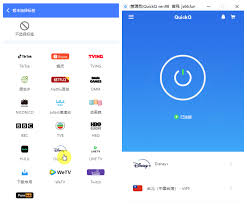
遇到问题时,优先进行自助排查:重启设备、检查网线和电源、恢复出厂设置后的重新配置。若问题持续,请联系官方客服,提供设备型号、APP 版本和发生问题的时间段,以便快速定位。大多数场景下,专业客服都能给出清晰的步骤与解决办法。
六、案例分析(简要)
家庭场景:张女士在晚高峰时段出现网速严重下降。排查步骤包括:1) 限定连接设备数量,2) 重启所有设备,3) 更换信道并开启 5GHz,4) 校验用量与调度。结果,网速回升且稳定,工作与学习不再受阻。此类情形的核心在于快速排除干扰源与优化连接路径。
通过以上要点,在遇到 QuickQ 套餐使用中的常见问题时,可以更高效地进行自助排查与处理,同时在需要时快速获得官方支持的帮助。
相关文章
如何查看QuickQ的连接历史记录?
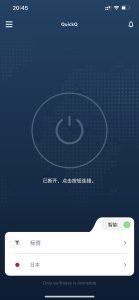
如何查看QuickQ的连接历史记录,其实就两步:先打开软件里“记录”或“日志”入口,再在对应日期或设备里查看每一次连接的时间、节点和状态。大多数版本都能看到最近的连接情况,有的还能按日期筛选。连接历史记录能帮你排查连不上网、速度慢、掉线频
阅读更多 →
QuickQ 网络正常但无法加速怎么办?
直接答案:当 QuickQ 显示网络正常但无法加速时,先按顺序重启路由器和设备、确认加速器客户端版本并允许必要权限、排查本地防火墙和DNS、尝试切换网络或更换网线,记录错误信息后联系官方客服并提供日志,通常能快速定位并恢复加速。检查基础连接与设备状态确认本
阅读更多 →
QuickQ电脑版是否有网速限制?
QuickQ电脑版整体没有硬性网速限制,能跑到多少速度,主要取决于你本地宽带、路线质量和当前节点的拥堵情况;只有在极少数活动或专线通道中,才可能出现平台主动限速。简单说:如果你宽带够快、节点选得对,QuickQ电脑版一般可以跑满你实际能用到的带宽。一
阅读更多 →